
다이얼 예제
예제: 공정 모드 제어
다이얼 기능을 이해하기 위해 다음 예제를 따라 해 주십시오.
이 예제를 설정하는 데 다음 구성이 사용됩니다.
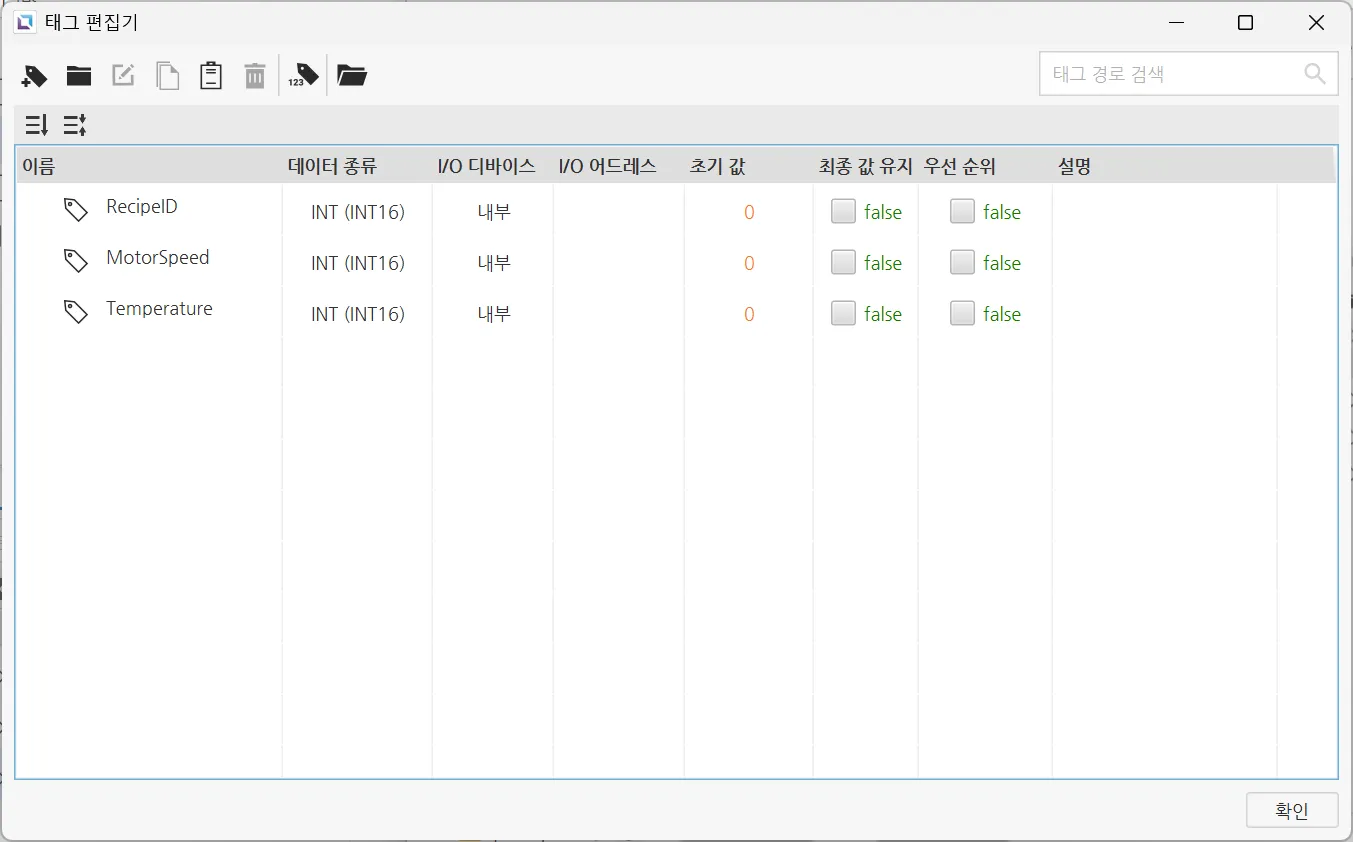
태그 구성
섹션 제목: “태그 구성”- 다음 태그를 생성합니다:
- RecipeID
- 데이터 타입: INT
- 초기값: 0
- MotorSpeed
- 데이터 타입: INT
- 초기값: 0
- Temperature
- 데이터 타입: INT
- 초기값: 0
- RecipeID
레시피 구성
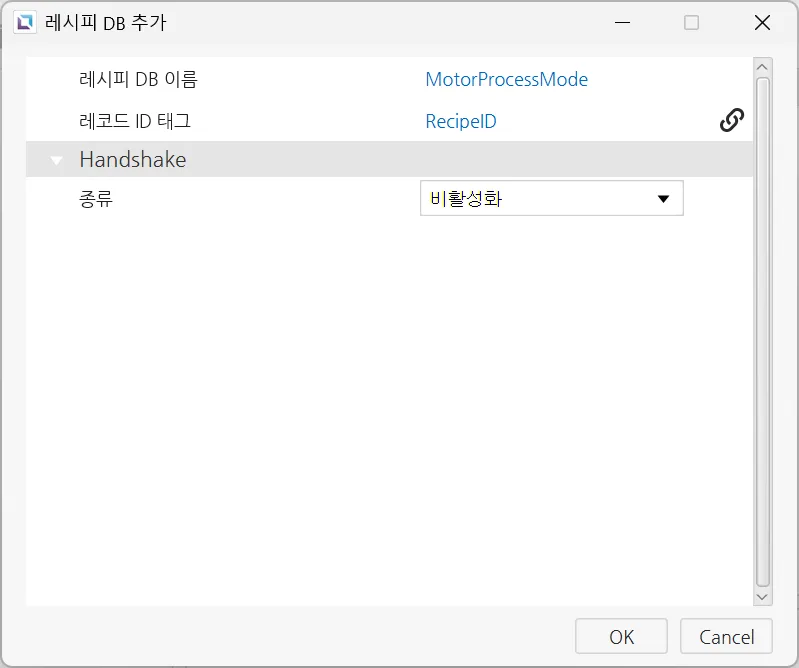
섹션 제목: “레시피 구성”- 다음 레시피 데이터베이스를 생성합니다:
-
MotorProcessModes
- 레코드 ID 태그: RecipeID
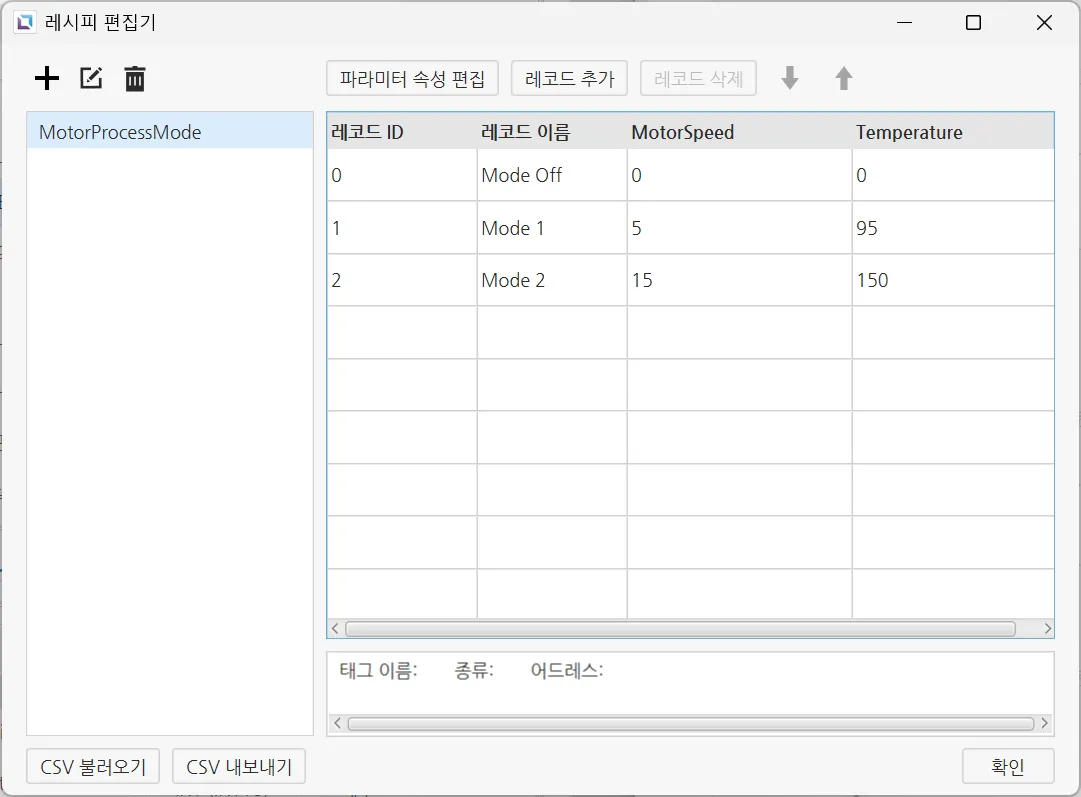
- 파라미터 바인딩: MotorSpeed, Temperature
첫 번째는 MotorSpeed, 두 번째는 Temperature로 레이블 지정된 두 개의 개별 레코드를 생성합니다. 적절하다고 판단되는 값을 추가하십시오.
에러 경고를 피하기 위해 이 모든 파라미터에 태그를 할당하십시오. 실제로 이 태그를 활용할 필요는 없습니다.
-
스크립트 구성
섹션 제목: “스크립트 구성”- 사용자 정의 스크립트 삽입:
- 태그 편집기로 이동하여 RecipeID 태그를 편집합니다.
- 동작 탭 아래에서 값 변경 시에 새 명령 추가를 마우스 왼쪽 버튼으로 클릭합니다.
- 명령 편집기 창이 나타나면 왼쪽에서 스크립트 > 사용자 정의 스크립트 삽입을 찾습니다.
- 다음 스크립트를 삽입합니다.
tag.write("MotorSpeed", recipe.getParameter("MotorProcessModes", tag.read("RecipeID"), 0));tag.write("Temperature", recipe.getParameter("MotorProcessModes", tag.read("RecipeID"), 1));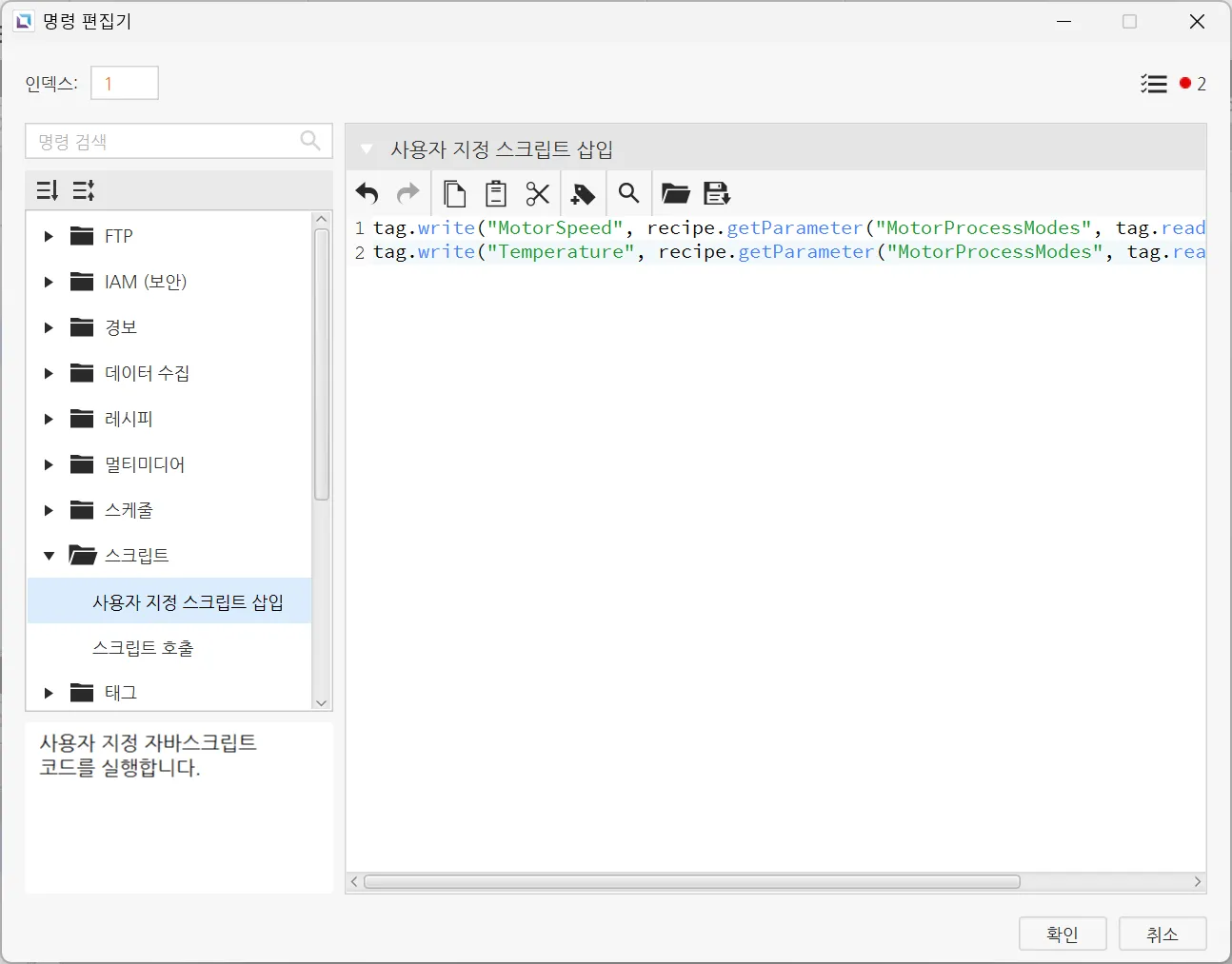
이 스크립트는 RecipeID의 값이 변경될 때 실행됩니다. 스크립트는 레코드 ID와 Recipe ID 태그를 사용하여 레시피에서 MotorSpeed와 Temperature 모두에 기록할 레코드 값을 확인합니다.
프로젝트 구성
섹션 제목: “프로젝트 구성”- 다이얼 추가:
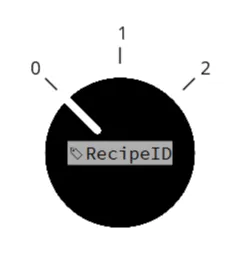
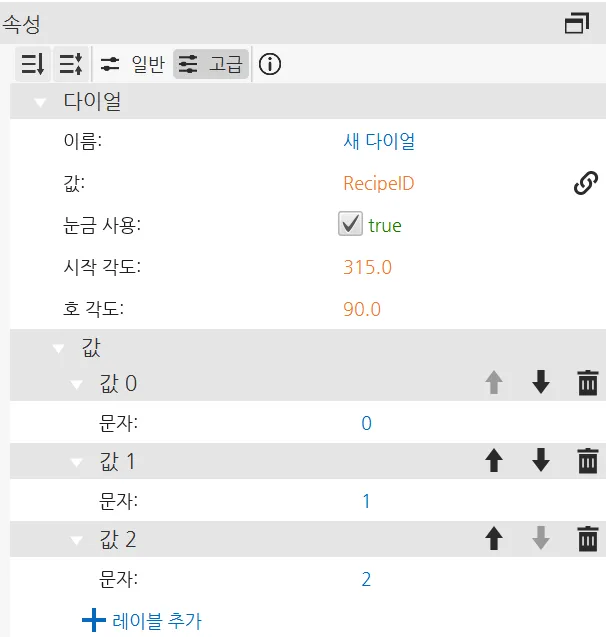
- 다이얼 오브젝트를 삽입합니다. 다이얼 오브젝트의 속성 아래에서 RecipeID를 값에 바인딩하고 총 3개의 값이 되도록 2개의 값을 더 추가합니다. 각 값에 해당하는 인덱스 값으로 레이블을 지정합니다.
- 팬이 있는 덕트 추가:
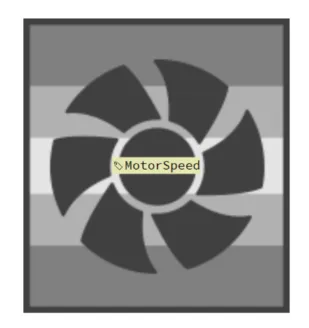
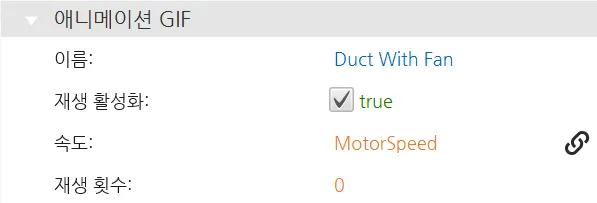
- 심볼 라이브러리 탭으로 이동한 다음 애니메이션 라이브러리로 이동하여 드롭다운 덕트를 마우스 왼쪽 버튼으로 클릭하고 팬이 있는 덕트 오브젝트를 추가합니다. 팬이 있는 덕트 오브젝트를 선택하고 해당 속성 아래에서 속도를 MotorSpeed 태그에 바인딩합니다.
- 숫자 디스플레이 추가:
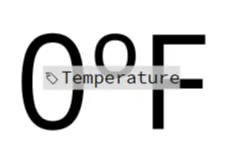
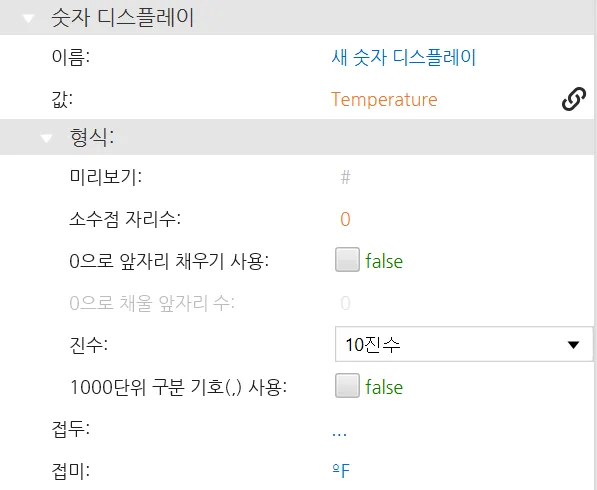
- 숫자 디스플레이 오브젝트를 삽입합니다. 숫자 표시 오브젝트 속성 아래에서 Temperature 태그를 값에 바인딩하고 접미사: °F를 추가합니다.
프로젝트 배포
섹션 제목: “프로젝트 배포”-
도구 > Canvas 시뮬레이터 시작을 클릭하여 Canvas 시뮬레이터를 실행합니다.
-
이 프로젝트의 최종 결과는 다이얼이 회전될 때 모터 속도와 온도 출력 태그가 미리 정의된 레시피 값으로 순간값 업데이트되는 것입니다. 다이얼의 각 회전 위치(1, 2 또는 3)는 고유한 공정 모드(Off, 설정 1 또는 설정 2)에 해당합니다.