파형 그래프 소개
파형 그래프 기능 설명
섹션 제목: “파형 그래프 기능 설명”Canvas는 변화하는 태그 값을 연속적인 차트 형식으로 시각화하기 위한 파형 그래프를 제공합니다. 할당된 태그 값이 변경될 때마다 그래프가 자동으로 업데이트되어, 사용자는 실시간으로 라이브 공정 데이터 또는 변수 변동을 모니터링할 수 있습니다.
파형 그래프 디자이너 기능

섹션 제목: “파형 그래프 디자이너 기능”파형 그래프를 삽입하려면 삽입 > 파형 그래프로 이동하거나 툴바에서 파형 그래프 삽입 아이콘을 클릭하십시오. 아래와 같이 화면의 아무 곳이나 클릭하고 드래그하여 그래프를 배치합니다.
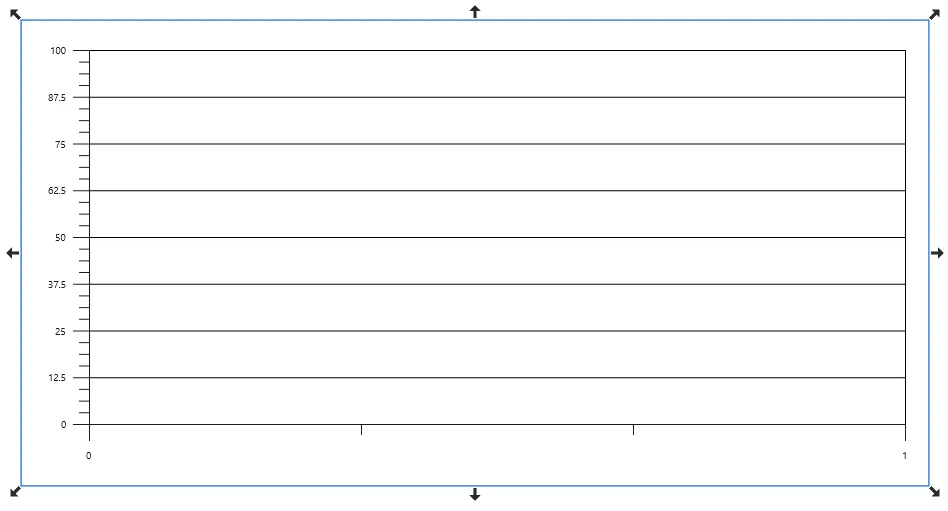
파형 그래프는 모양, 동작 및 데이터 설정을 완전히 사용자 정의할 수 있는 여러 속성 그룹을 포함합니다.
속성 창에 접근하려면 보기 > 속성을 클릭하십시오.
기본 속성
섹션 제목: “기본 속성”기본 속성 섹션에는 그래프 이름, 태그 할당, 최소 및 최대 값, 샘플 주기 구성 설정이 포함됩니다.
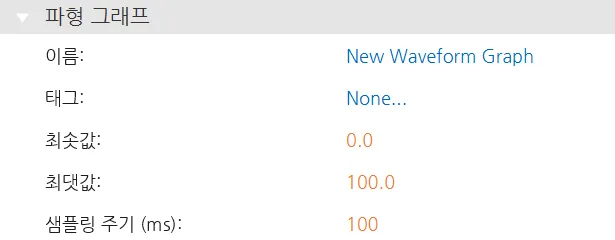
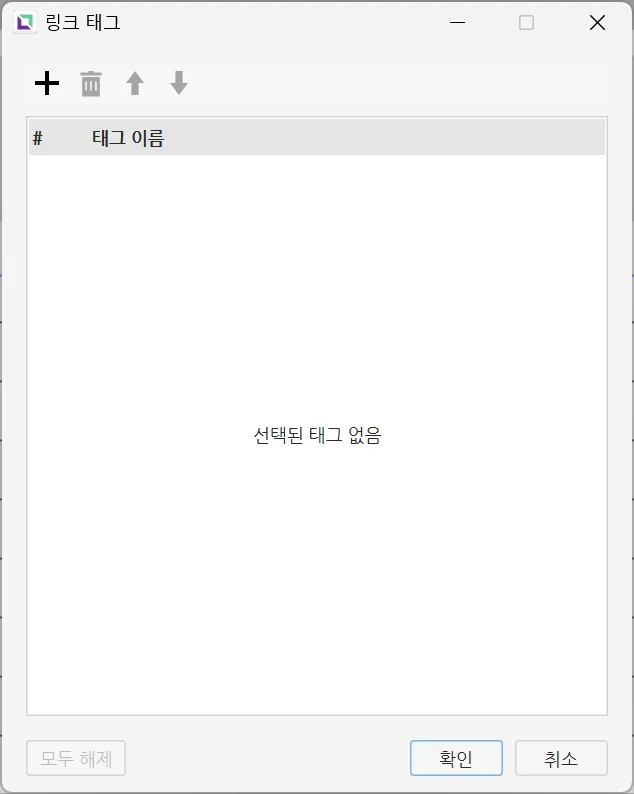
파형 그래프는 여러 태그를 지원하여 단일 차트에서 여러 데이터 포인트를 추세 분석할 수 있습니다.
바인딩
섹션 제목: “바인딩”태그 그룹을 그래프에 바인딩하는 방법에는 수동 바인딩과 스마트 바인딩의 두 가지 방법이 있습니다.
- 수동 바인딩: 태그 속성 옆의 체인 링크 아이콘을 클릭하거나 태그 그룹을 태그 속성 필드 위로 직접 드래그하여 태그 또는 태그 그룹을 수동으로 할당할 수 있습니다.

- 스마트 바인딩: 태그 그룹을 드래그 앤 드롭을 사용하여 그래프에 바인딩할 수도 있습니다. 태그 목록에서 원하는 태그 그룹을 드래그하여 파형 그래프 위로 놓기만 하면 됩니다.
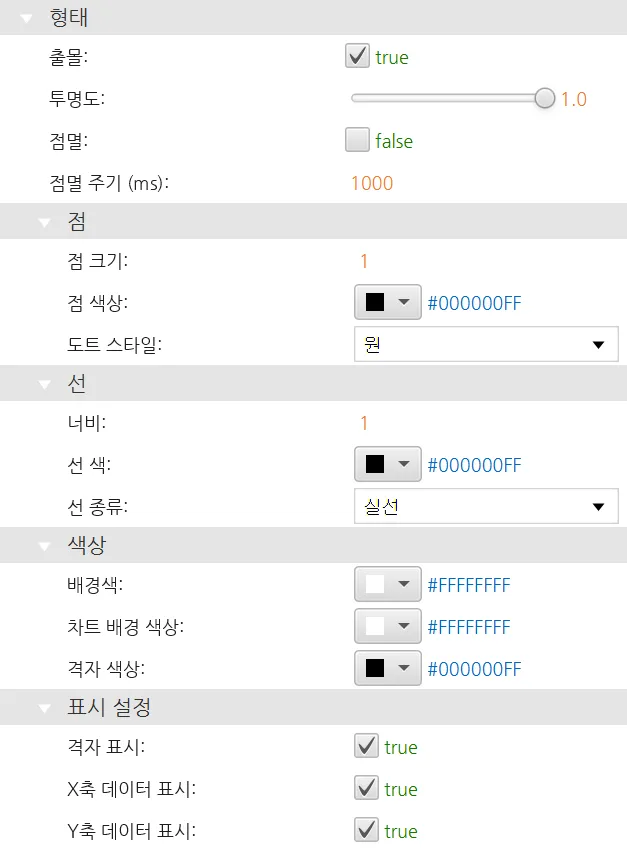
형태 섹션을 통해 사용자는 출몰, 불투명도, 점 스타일, 선 굵기, 선 유형, 그리드 선 및 축 레이블과 같은 표시 옵션을 포함하여 그래프의 시각적 설정을 조정할 수 있습니다.
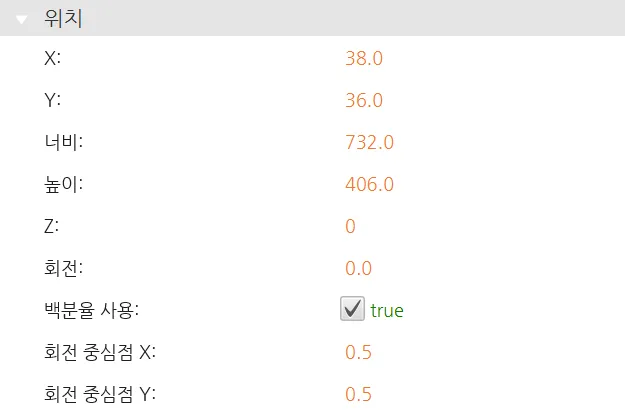
위치 섹션은 그래프의 크기, 회전 및 화면 배치를 조정하기 위한 속성을 제공합니다.
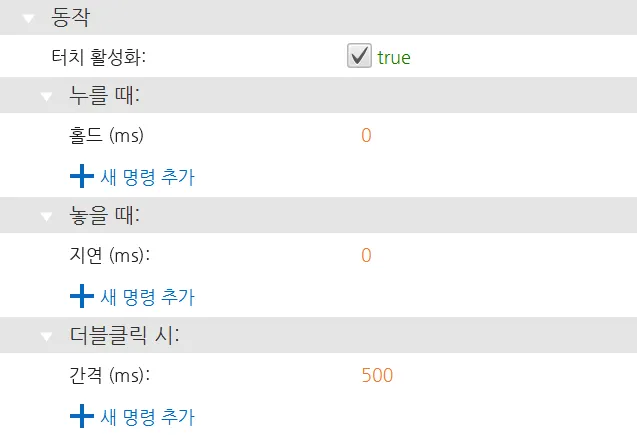
파형 그래프를 누를 때, 놓을 때 또는 더블클릭 시 스크립트나 명령을 실행할 수 있습니다. 이러한 상호 작용은 동작 탭의 누를 때, 놓을 때 및 더블클릭 시 섹션에서 구성됩니다.
파형 그래프와 올바른 사용자가 상호 작용할 수 있도록 권한을 할당할 수 있습니다.
