페이지
페이지
섹션 제목: “페이지”페이지 생성
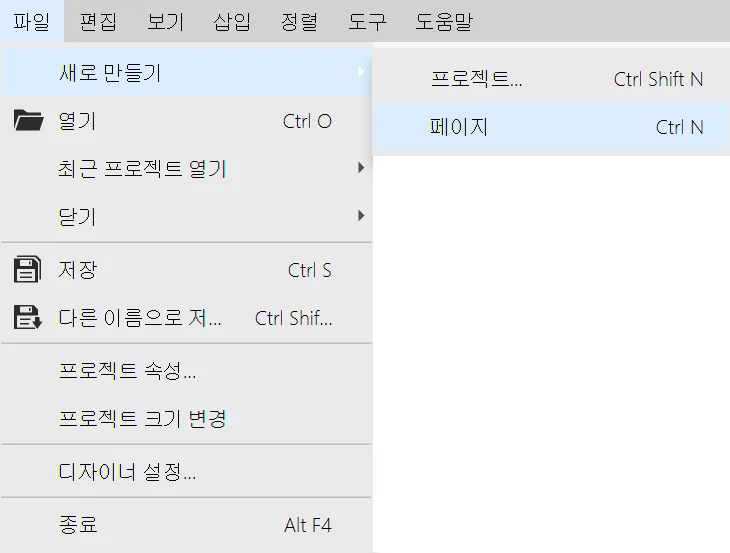
섹션 제목: “페이지 생성”페이지를 추가하려면 파일 > 새로 만들기 > 페이지를 클릭하거나 단축키 [Ctrl] + [N]를 누르거나 툴바의 새 페이지 (Ctrl N) 아이콘을 클릭합니다. 프로젝트에 "새 페이지" 라는 이름의 페이지가 추가됩니다. 페이지 이름 변경 시 다른 페이지의 이름과 중복되지 않도록 주의하여 주시기 바랍니다. 이미 존재하는 페이지 이름일 경우, 페이지 이름 뒤에 숫자가 순차적으로 붙어 중복을 방지하게 됩니다.
프로젝트 브라우저에 표시되는 각 페이지의 이름 앞에는 해당 페이지의 종류와 인덱스가 표시됩니다.
페이지 열기
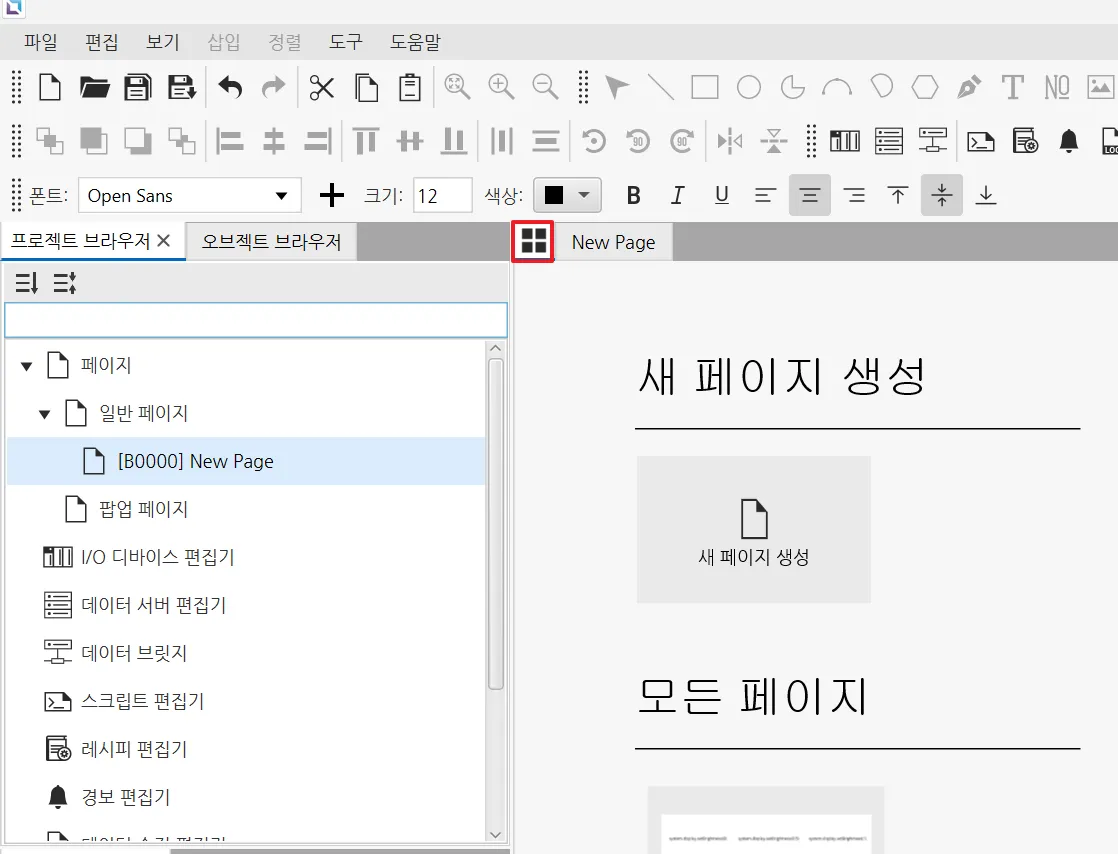
섹션 제목: “페이지 열기”페이지를 열려면 프로젝트 브라우저에서 페이지 이름을 더블클릭 하거나 해당 페이지에 속한 오브젝트를 선택합니다. 또는 "Home" 탭으로 진입하여 열고자 하는 페이지를 선택합니다.
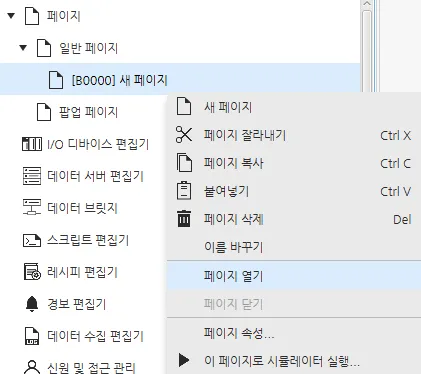
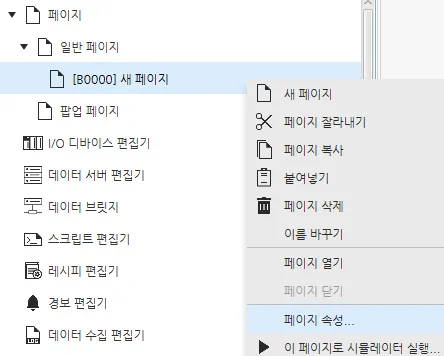
페이지를 여는 다른 방법으로는 프로젝트 브라우저에서 페이지를 우클릭한 뒤 페이지 열기를 클릭합니다.
페이지 닫기
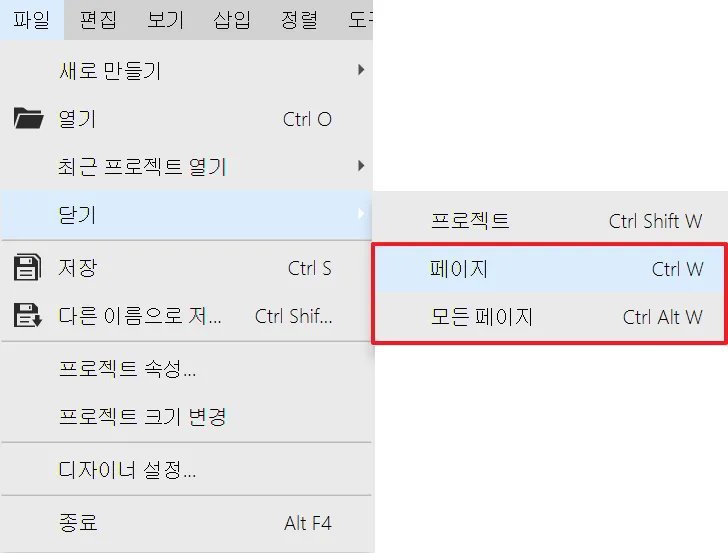
섹션 제목: “페이지 닫기”현재 작업중인 페이지를 닫으려면 파일 > 닫기 > 페이지 를 클릭하거나 단축키 [Ctrl] + [W]를 누릅니다. 모든 페이지를 닫으려면 파일 > 닫기 > 모든 페이지 를 클릭하거나 단축키 [Ctrl] + [Alt] + [W]를 누릅니다.
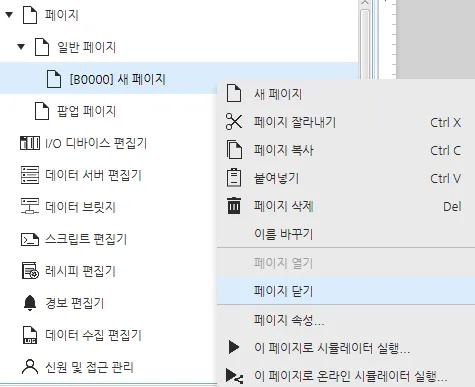
페이지를 닫는 다른 방법으로는 프로젝트 브라우저에서 페이지를 우클릭한 뒤 페이지 닫기를 클릭합니다.
페이지 복사
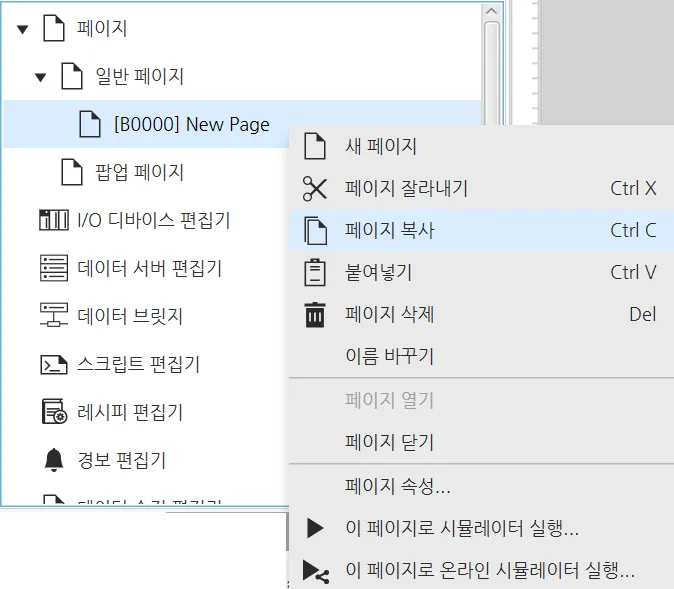
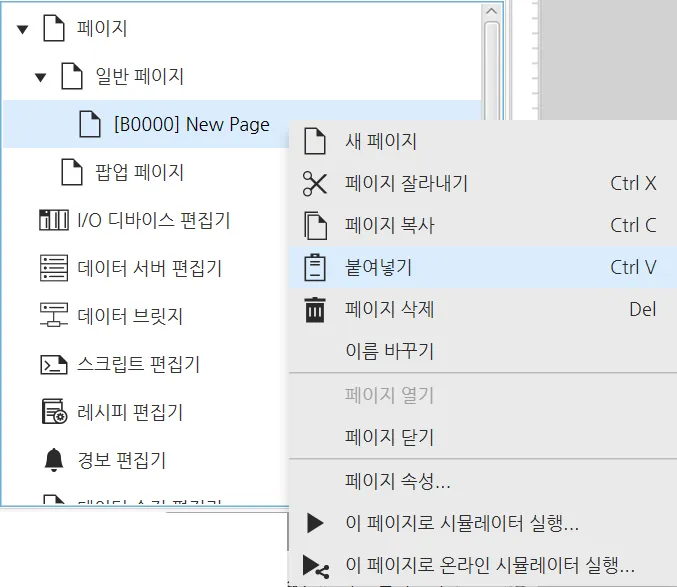
섹션 제목: “페이지 복사”페이지를 복사하려면 복사하려는 페이지를 선택한 뒤 단축키 [Ctrl] + [C] 를 누르거나, 복사하려는 페이지를 우클릭한 뒤 페이지 복사를 클릭합니다. 복사된 페이지를 단축키 [Ctrl] + [V] 를 누르거나 프로젝트 브라우저 내를 우클릭하여 붙여넣기를 선택합니다. 페이지는 다른 프로젝트 간에도 복사 및 붙여넣기가 가능합니다.
페이지 삭제
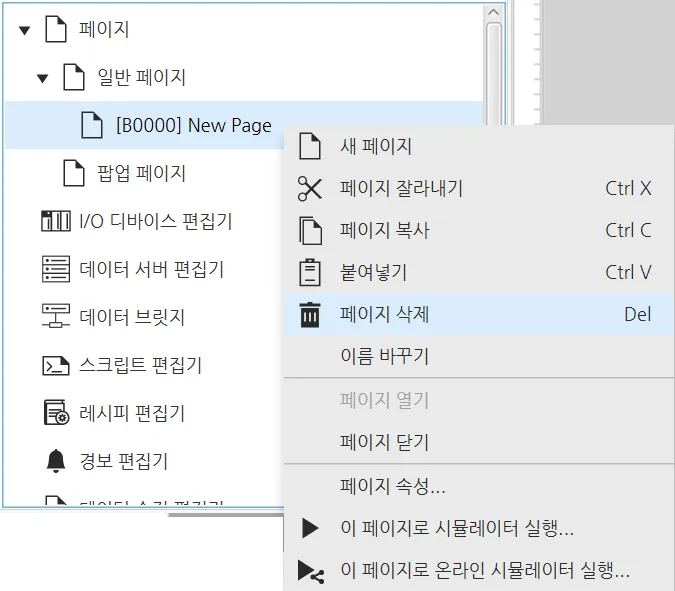
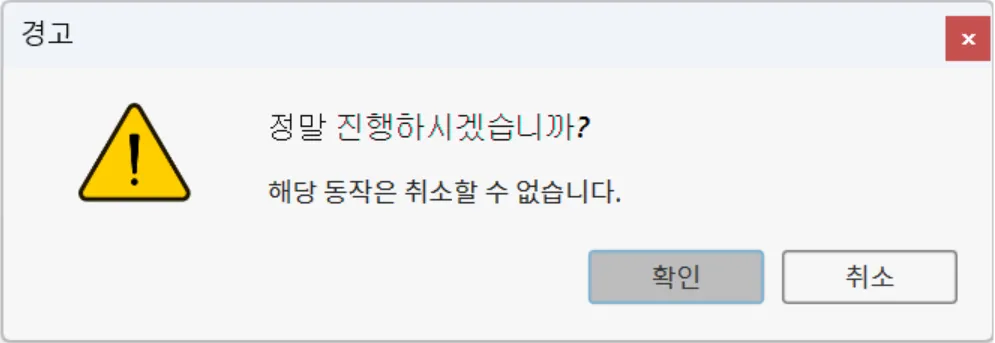
섹션 제목: “페이지 삭제”페이지를 삭제하려면 해당하는 페이지를 우클릭한 뒤 페이지 삭제를 누릅니다. 경고 팝업에서 OK를 클릭합니다.
페이지 이름 바꾸기
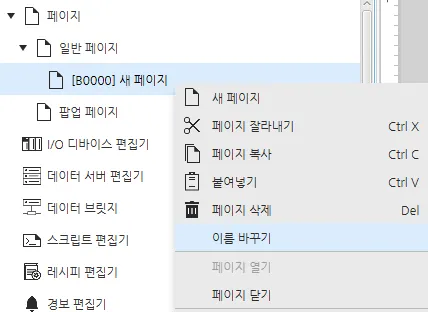
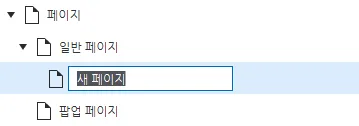
섹션 제목: “페이지 이름 바꾸기”페이지 이름을 변경하려면 해당하는 페이지를 우클릭한 뒤 이름 바꾸기를 누릅니다. 그 다음 입력 필드에 페이지 이름을 입력합니다.
페이지 속성
섹션 제목: “페이지 속성”페이지 속성 창을 열려면 페이지를 우클릭한 뒤 페이지 속성.
페이지로 시뮬레이터 실행
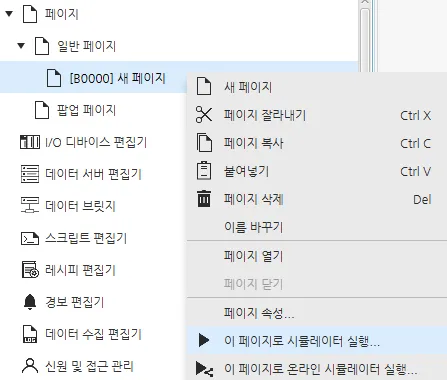
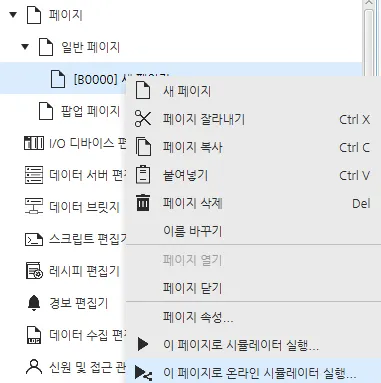
섹션 제목: “페이지로 시뮬레이터 실행”선택한 페이지로 시뮬레이터를 열려면 그 페이지를 우클릭한 뒤 이 페이지로 시뮬레이터 실행 또는 이 페이지로 온라인 시뮬레이터 실행을 클릭합니다.
기본 속성
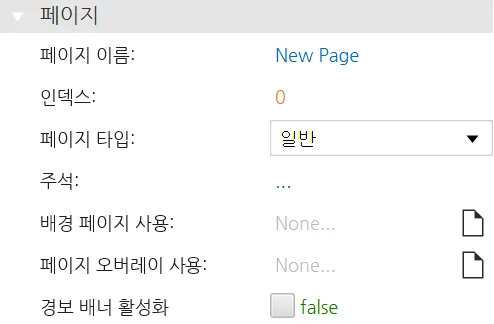
섹션 제목: “기본 속성”페이지의 기본 속성 섹션은 페이지의 이름, 인덱스, 종류, 설명, 배경 페이지, 페이지 오버레이를 설정할 수 있습니다.
페이지의 형태 섹션은 페이지의 배경색을 설정할 수 있습니다.

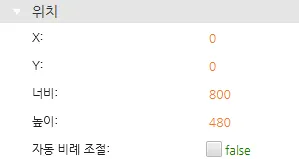
페이지의 위치 섹션은 페이지가 표시되는 X, Y 좌표 (팝업페이지 한정), 너비 및 높이, 자동 비례 조절을 설정할 수 있습니다.
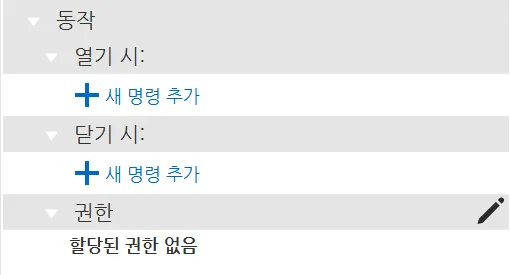
페이지의 동작 섹션은 페이지가 열리거나 닫힐 때 실행할 스크립트 및 명령을 설정하거나 페이지 사용 권한 부여를 설정할 수 있습니다.