설정
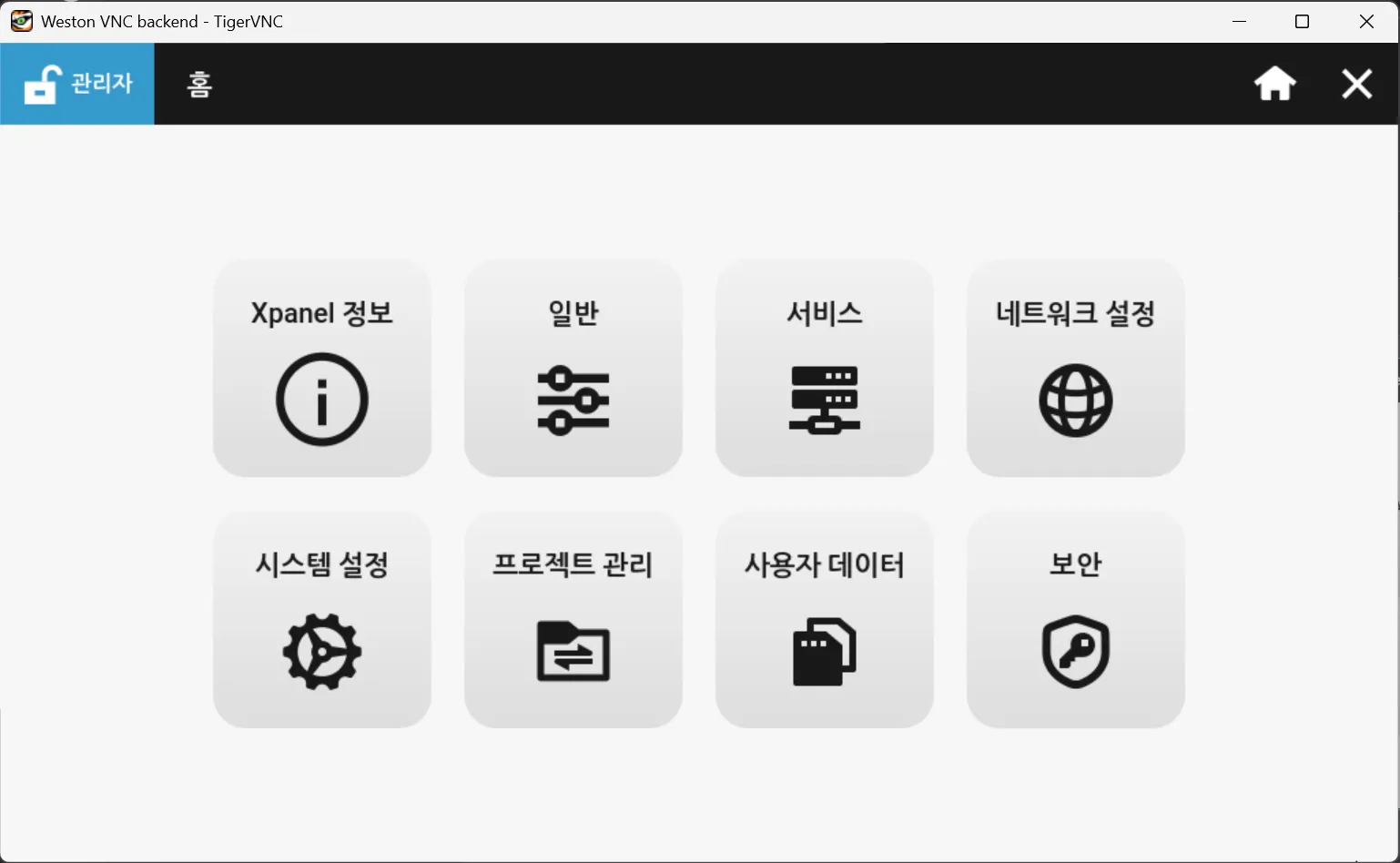
설정 메뉴를 통해 사용자는 Xpanel에 대한 정보를 확인하고, 내부 설정을 변경하며, 프로젝트를 관리할 수 있습니다.
Xpanel 정보
섹션 제목: “Xpanel 정보”Xpanel 정보는 Xpanel의 하드웨어 정보를 표시합니다.
디바이스
섹션 제목: “디바이스”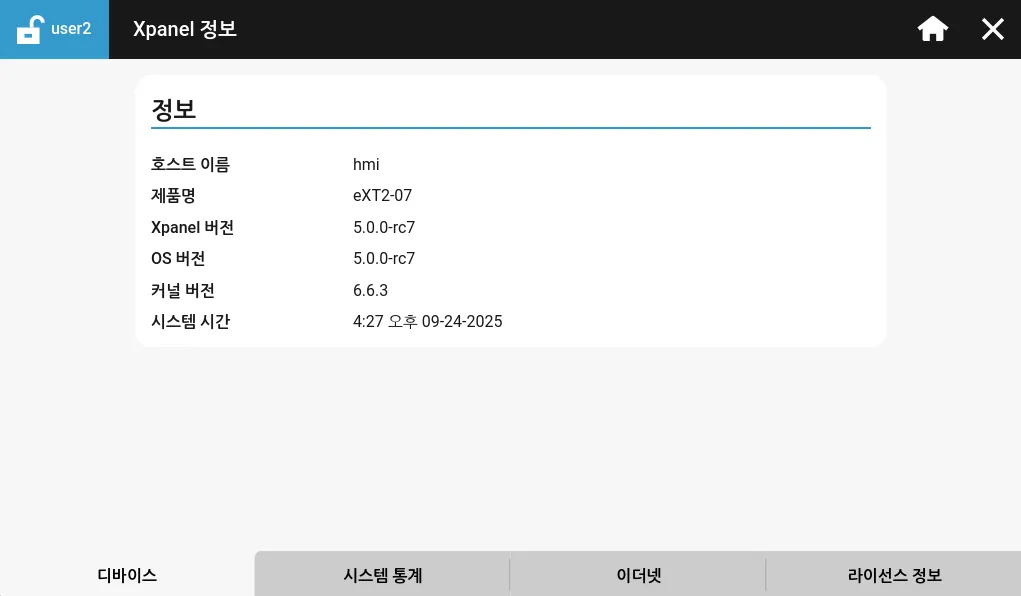
디바이스 탭은 호스트 이름, 제품명, Xpanel 버전, OS 버전, 커널 버전 및 시스템 시간을 포함한 정보를 표시합니다.
호스트 이름은 네트워크에 표시되는 HMI의 이름입니다.
시스템 통계
섹션 제목: “시스템 통계”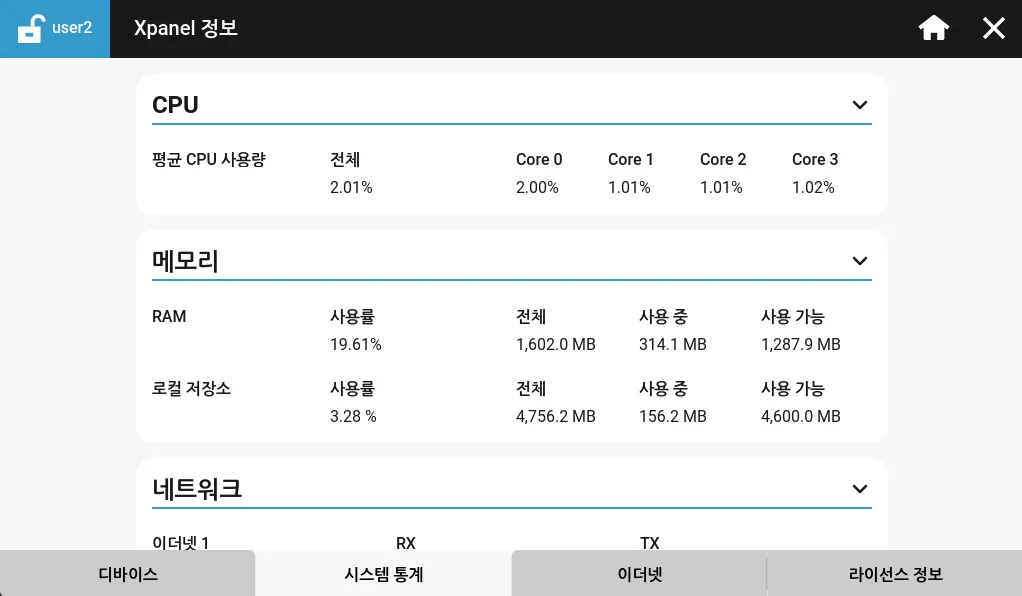
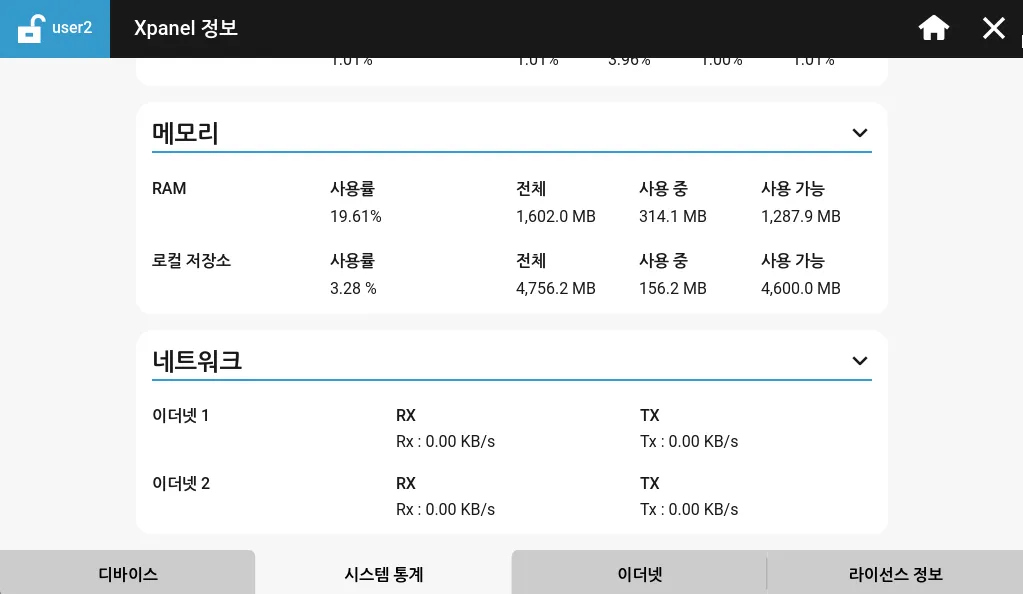
시스템 통계 탭은 Xpanel의 하드웨어 구성 요소에 대한 정보를 표시합니다. 여기에는 CPU 사용량, 메모리(RAM, 로컬 저장 공간) 사용량, 네트워크 전송 속도가 포함됩니다.
이더넷
섹션 제목: “이더넷”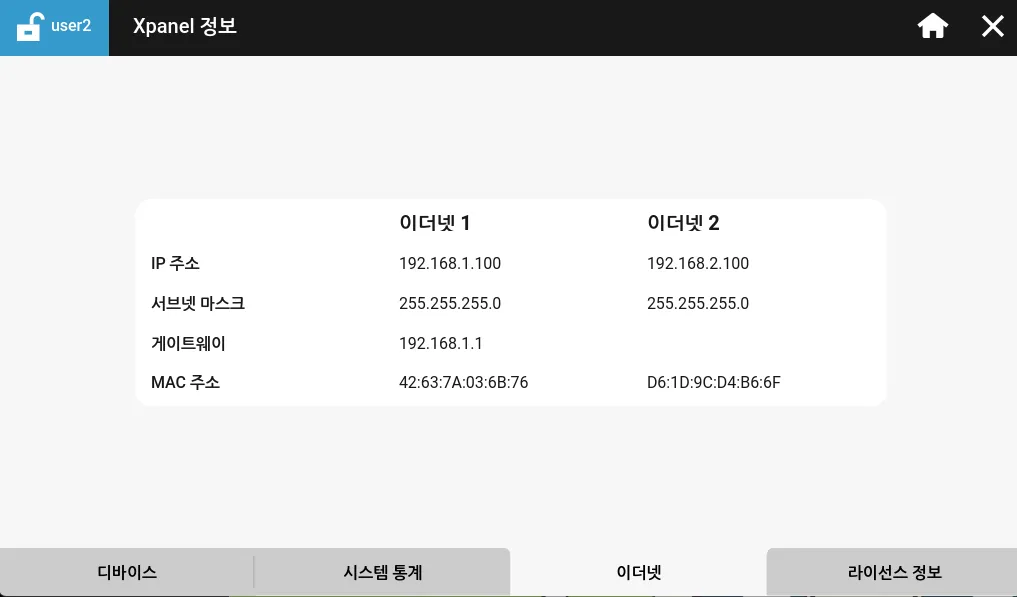
이더넷 탭은 사용 가능한 이더넷 포트에 설정된 IP 주소, 서브넷 마스크, 게이트웨이, 그리고 MAC 주소를 표시합니다.
라이선스 정보
섹션 제목: “라이선스 정보”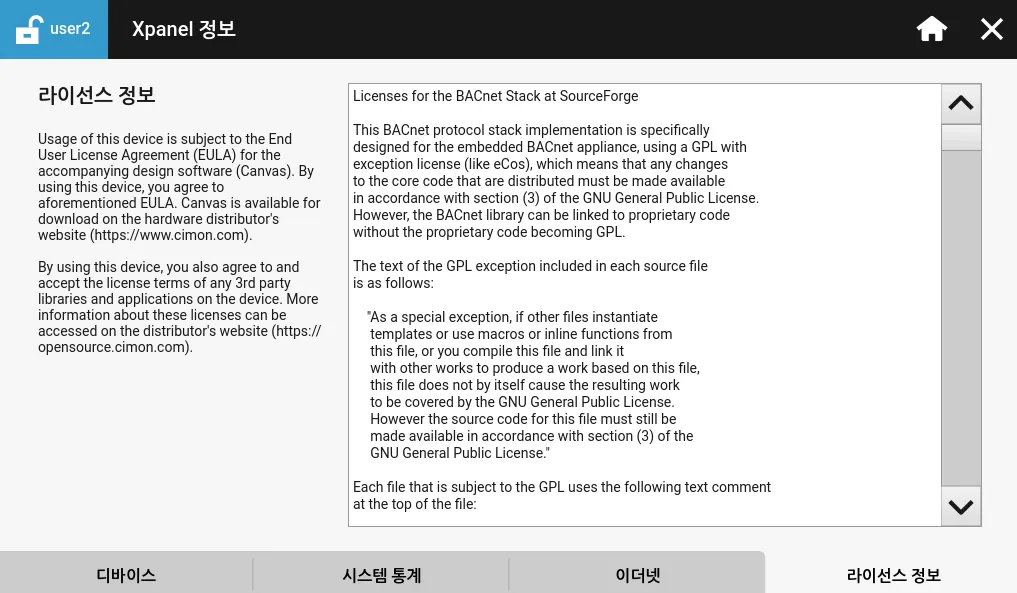
라이선스 정보 탭은 라이선스 정보와 Canvas에 대한 최종 사용자 라이선스 계약(EULA)을 표시합니다.
일반 메뉴에선 Xpanel의 물리적인 설정을 사용자에 맞게 변경할 수 있습니다.
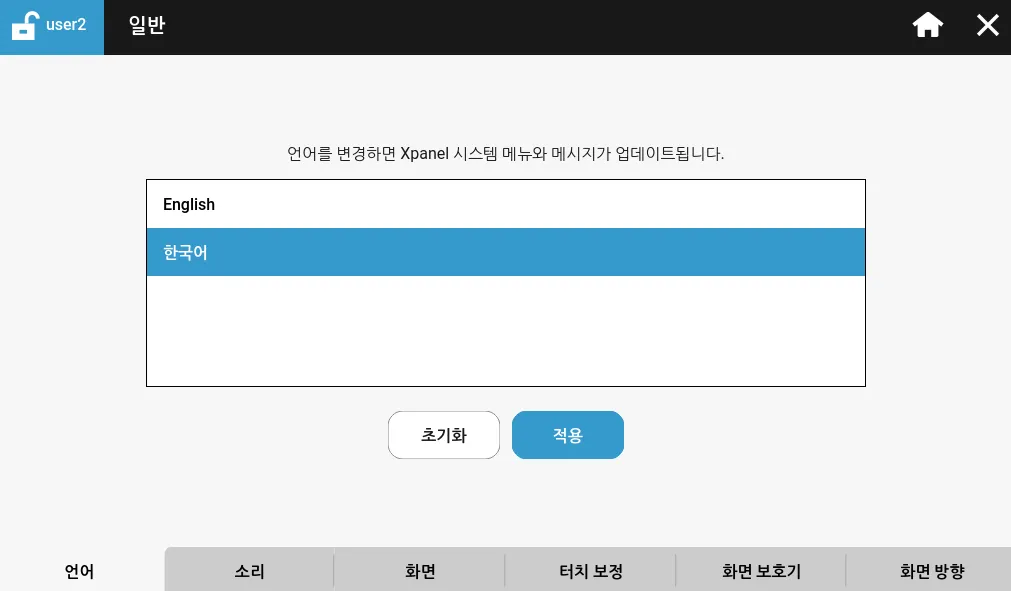
언어 탭은 사용자가 기본 언어를 영어와 한국어 중에서 변경할 수 있도록 해줍니다.
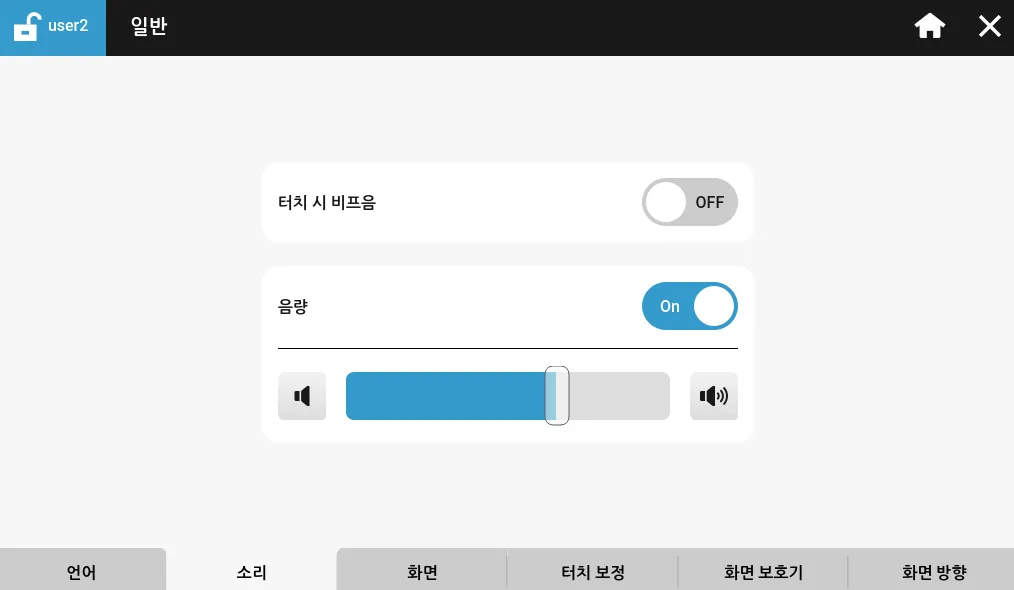
소리 탭은 Xpanel의 터치 시 비프음 및 음량을, 소리 크기를 제어합니다.
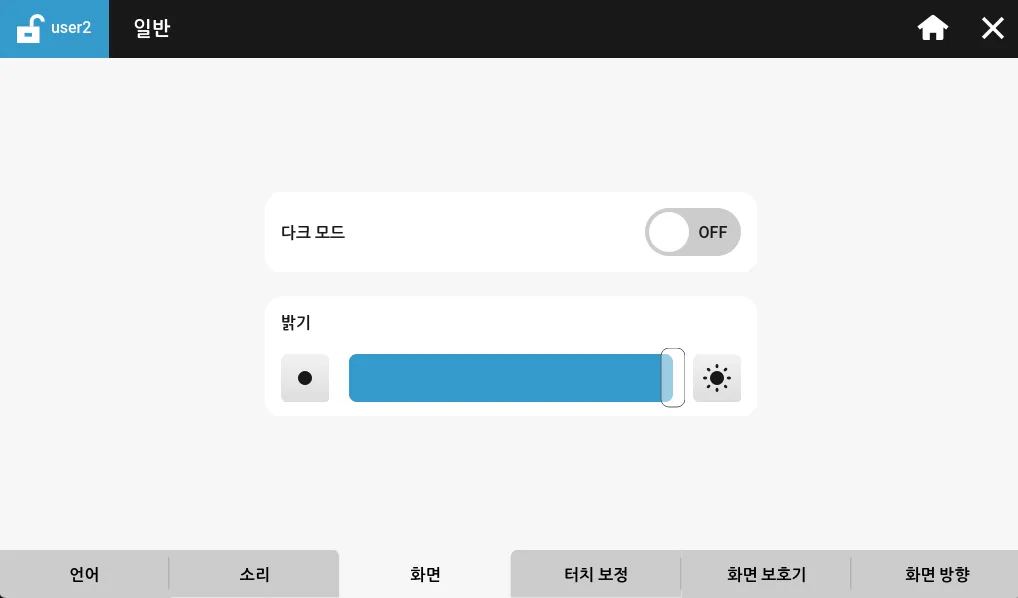
화면 탭은 사용자가 HMI 화면의 밝기를 변경하고 기본 보기 모드를 다크 모드로 변경할 수 있도록 해줍니다.
터치 보정
섹션 제목: “터치 보정”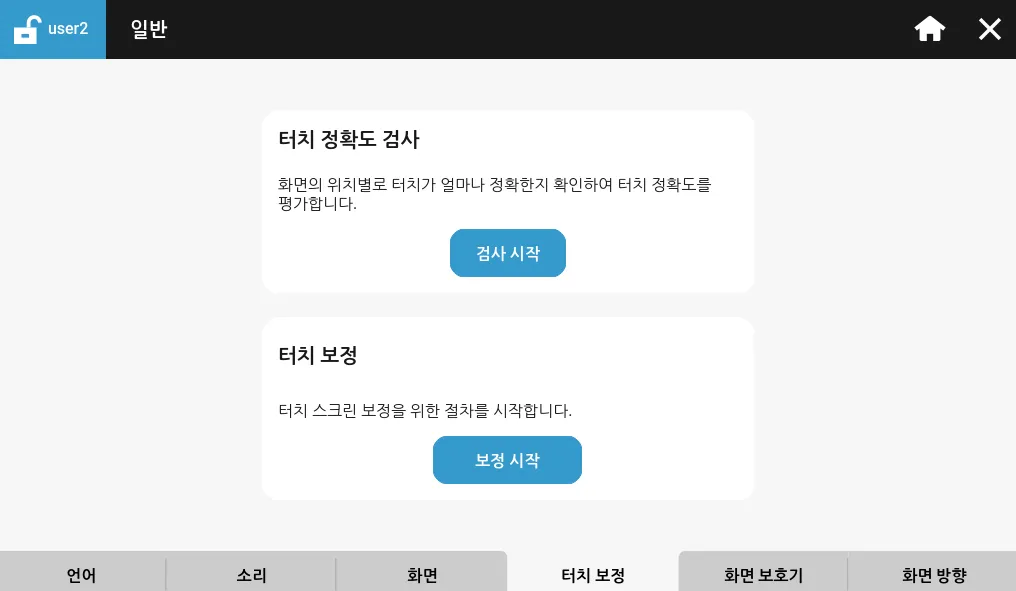
터치 보정 탭에서 터치 정확도 검사를 통해 화면에서의 터치 동작을 확인 할 수 있습니다. 정확하지 않은 경우에는 터치 보정 프로세스를 시작하여 현재의 터치 보정 값을 재설정할 수 있습니다.
화면 보호기
섹션 제목: “화면 보호기”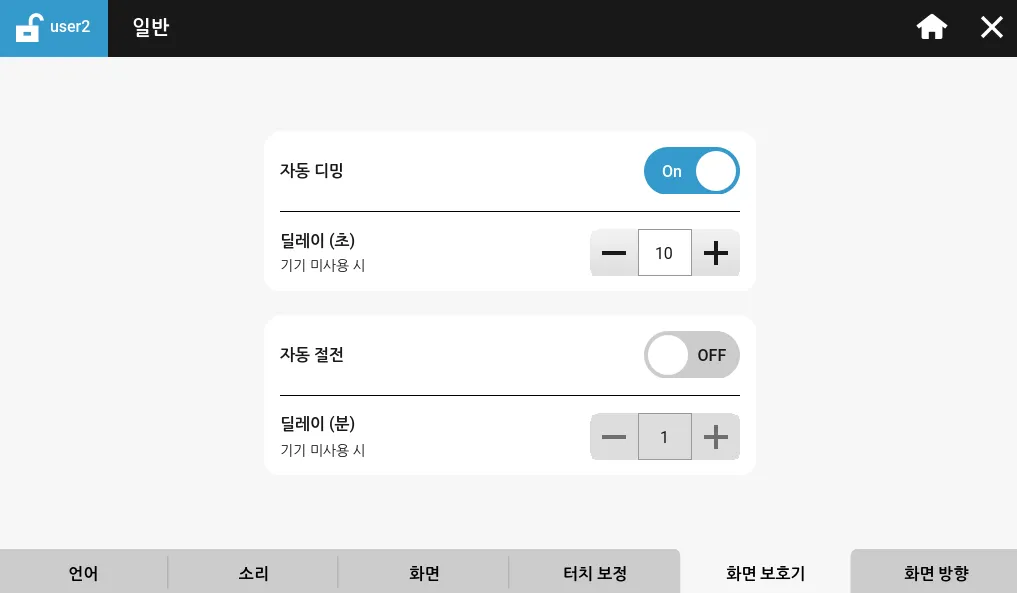
화면 보호기 탭은 Xpanel의 화면 밝기 조절 기능과 절전 모드 기능을 제어할 수 있습니다.
화면 방향
섹션 제목: “화면 방향”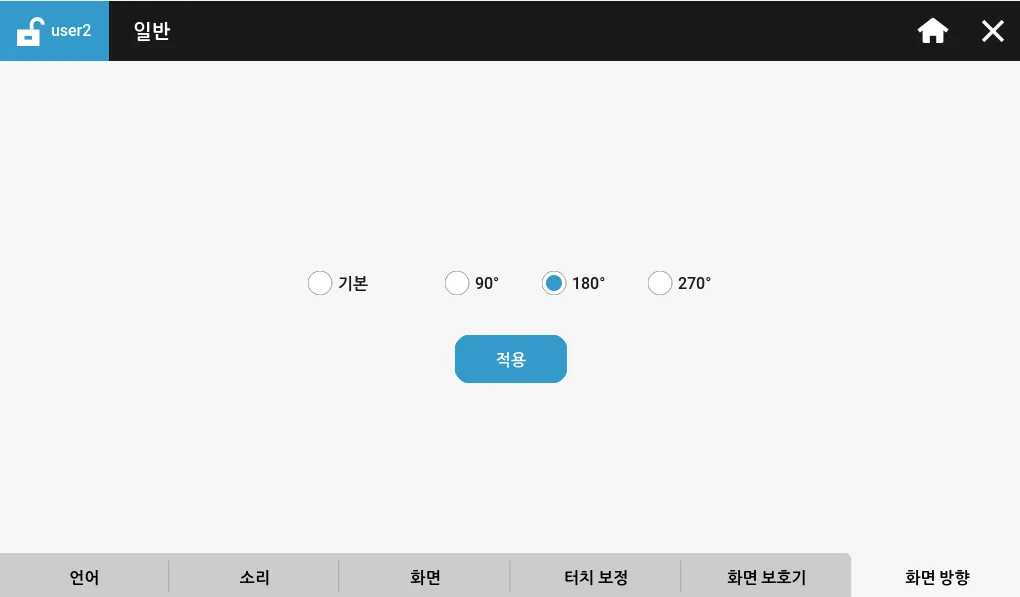
화면 방향 탭에서 사용자가 HMI 화면의 방향을 설정할 수 있습니다. 가로 방향의 경우 기본 또는 **180°**를 사용하고, 세로 방향은 90° 또는 **270°**를 사용하세요.
서비스
섹션 제목: “서비스”서비스 탭에서 RDP/VNC와 FTP 같은 원격 연결 기능을 켜거나 끌 수 있고, FTP는 세부 설정까지 할 수 있습니다.
RDP/VNC 서버 설정
섹션 제목: “RDP/VNC 서버 설정”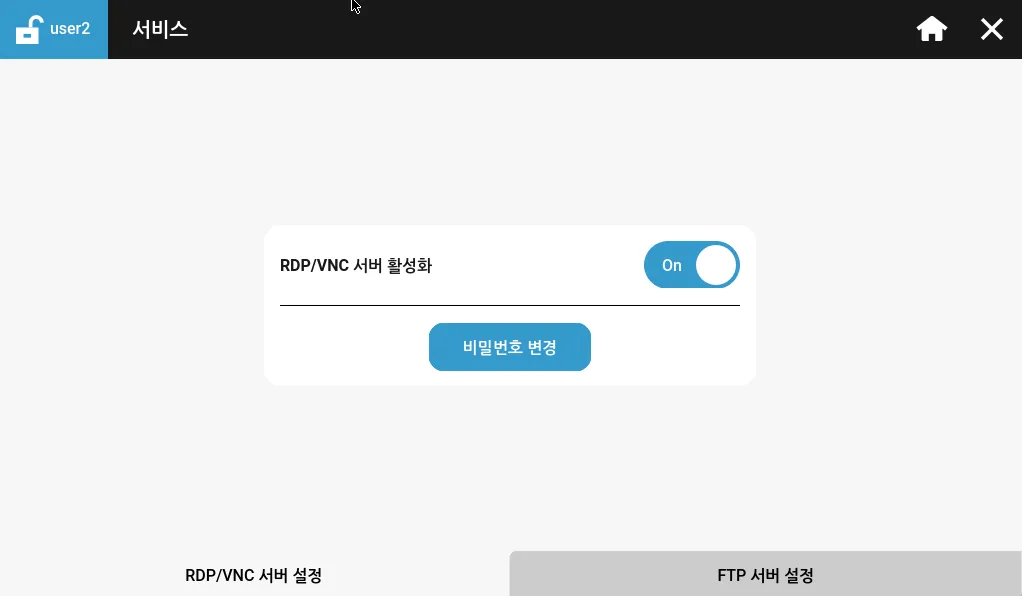
RDP/VNC 서버 설정 탭에서 RDP (eXT 시리즈) 와 VNC (eXT2 시리즈)를 활성화 하거나 비활성화 할 수 있으며, 비밀번호를 설정할 수 있습니다.
FTP 서버 설정
섹션 제목: “FTP 서버 설정”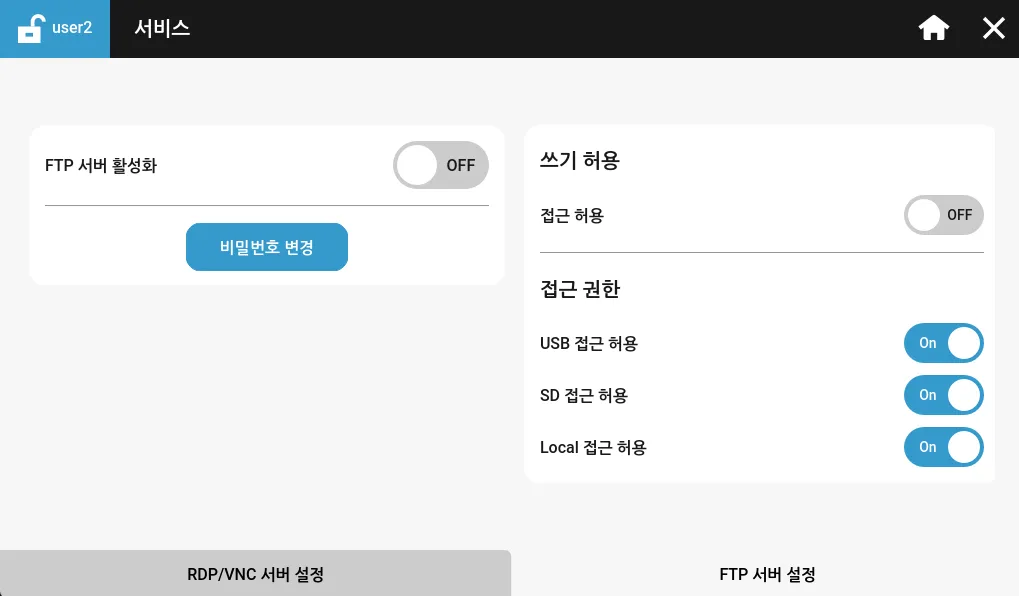
FTP 서버 설정 탭에서는 Xpanel의 FTP 서버에 대한 설정을 제어합니다. 서버를 활성화하거나 비활성화할 수 있으며, 비밀번호를 변경할 수 있습니다. 쓰기 및 접근 권한도 제어할 수 있습니다.
네트워크 설정
섹션 제목: “네트워크 설정”네트워크 설정에서 IP 구성과 Xpanel의 호스트 이름을 설정할 수 있습니다.
네임 서버
섹션 제목: “네임 서버”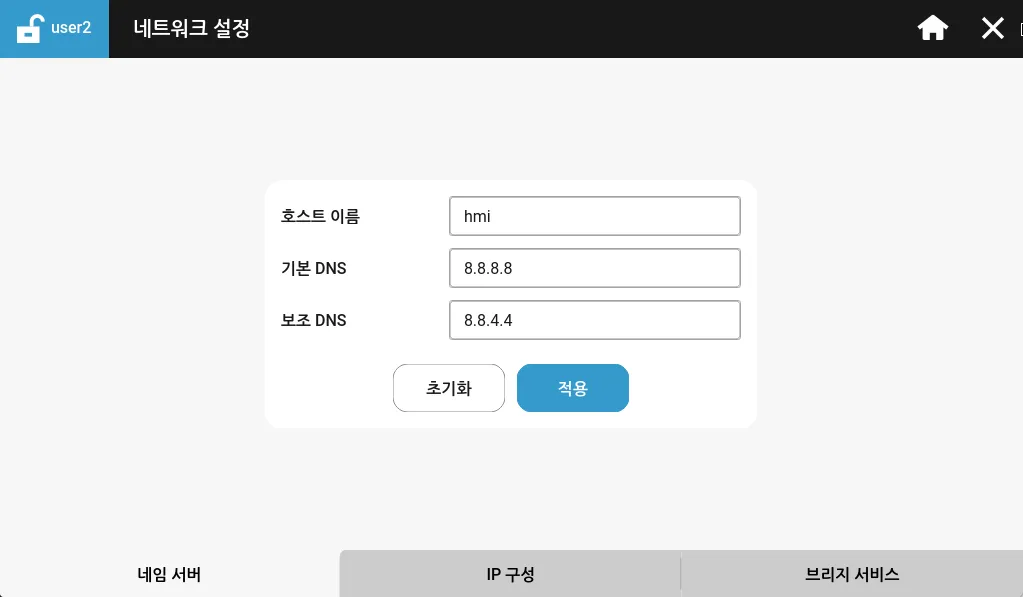
네임 서버 탭에서 네트워크에 표시되는 HMI의 호스트 이름을 설정할 수 있습니다. 또한, 기본 DNS 와 보조 DNS 서버를 설정할 수 있습니다.
IP 구성
섹션 제목: “IP 구성”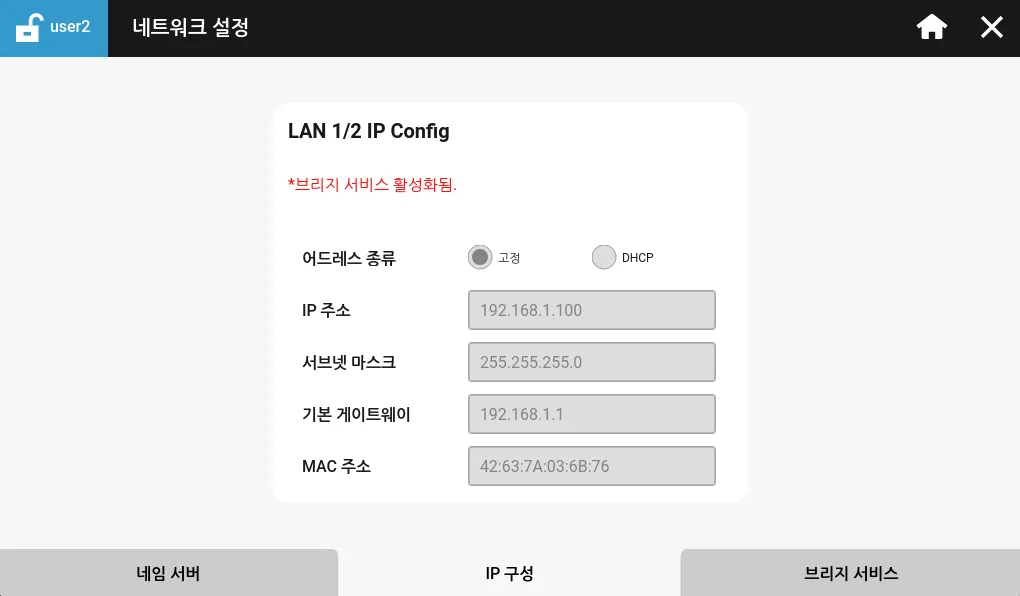
IP 구성 탭은 사용자가 Xpanel의 각 이더넷 포트에 대한 IP 주소, 서브넷 마스크, 기본 게이트웨이를 설정할 수 있도록 해줍니다. 이러한 옵션들은 어드레스 종류가 고정으로 설정된 경우에만 설정할 수 있습니다. DHCP로 설정되어 있다면 네트워크의 DHCP에 의해 IP 주소를 할당받게 됩니다.
Xpanel에 이더넷 포트가 두 개 있고 브리지 서비스 설정이 활성화되어 있다면 하나의 포트만 설정할 수 있습니다.
브리지 서비스
섹션 제목: “브리지 서비스”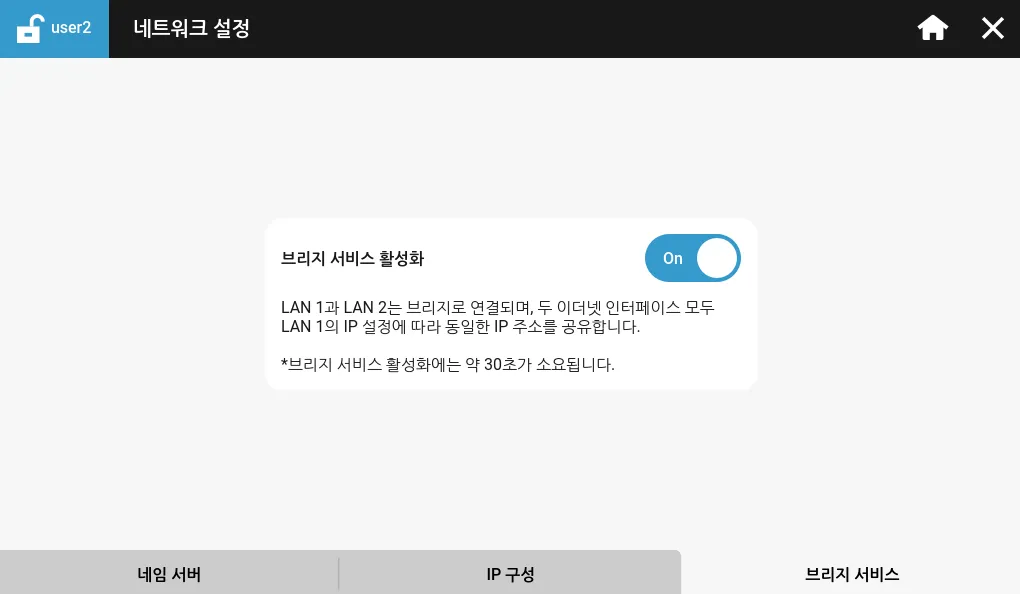
브리지 서비스 탭에서 두 이더넷 포트 간의 브리징을 활성화하거나 비활성화합니다(해당되는 경우). 이 기능이 활성화되면 LAN 2 이더넷 포트는 LAN 1 이더넷 포트와 동일한 IP 주소를 공유하게 됩니다.
시스템 설정
섹션 제목: “시스템 설정”시스템 설정에서 시스템 시간, 장치 업데이트, 와치독 타이머, 통신 시작 지연 타이머, 초기화 및 복구에 관한 설정을 할 수 있습니다.
시스템 시간
섹션 제목: “시스템 시간”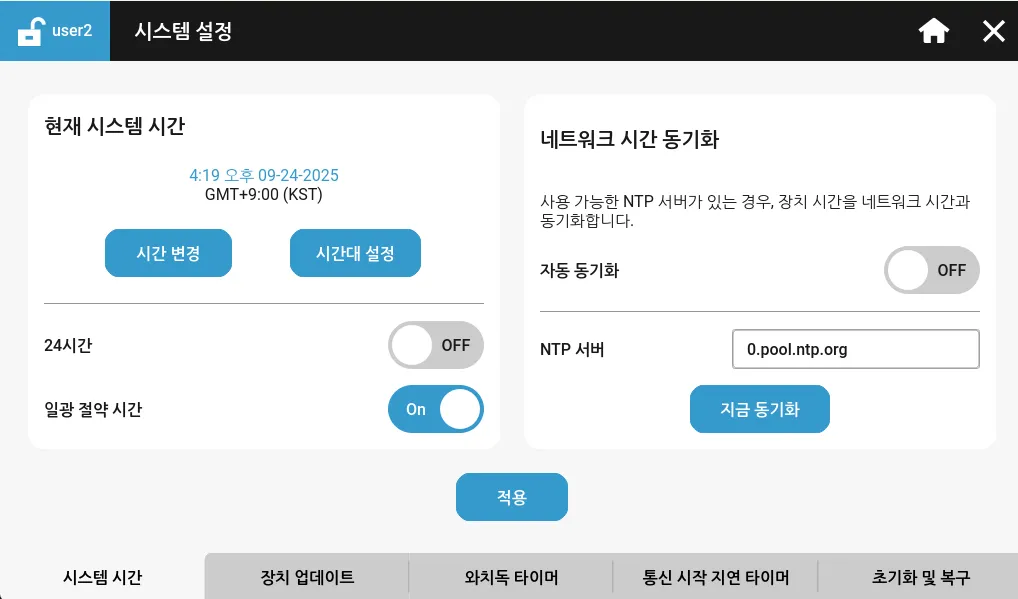
시스템 시간 탭에서 Xpanel 시간 설정을 할 수 있습니다. 시간은 수동으로 변경하거나 NTP 서버와 동기화하여 변경할 수 있습니다.
날짜/시간오브젝트는 Xpanel의 시간으로부터 시간을 가져옵니다.
장치 업데이트
섹션 제목: “장치 업데이트”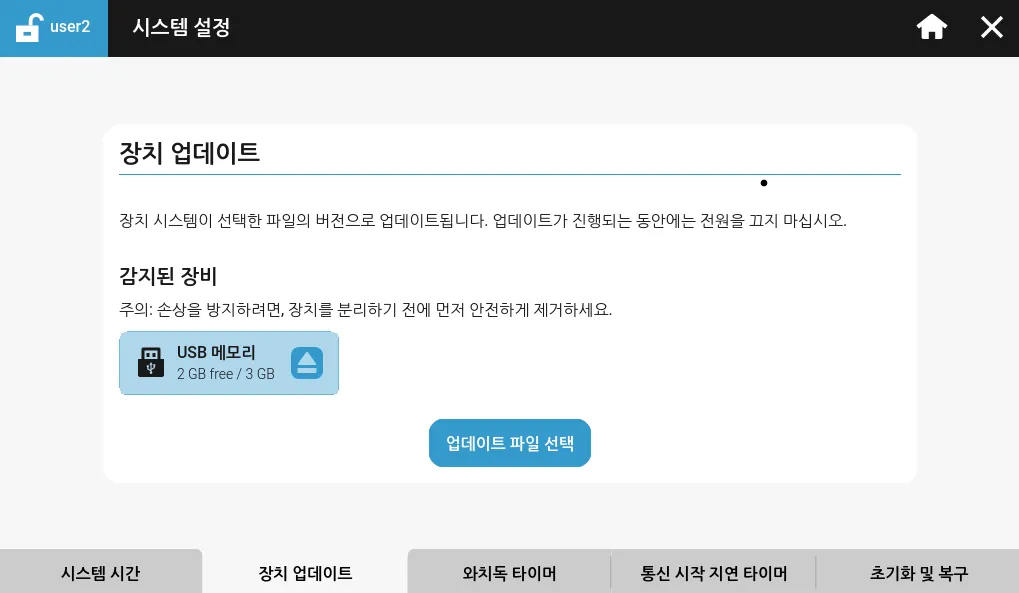
장치 업데이트 탭에서 Xpanel의 소프트웨어 또는 애플리케이션을 업그레이드하거나 다운그레이드할 수 있습니다.
Xpanel을 업그레이드/다운그레이드하는 방법에 대해서는장치 업데이트 페이지를 참조하세요.
와치독 타이머
섹션 제목: “와치독 타이머”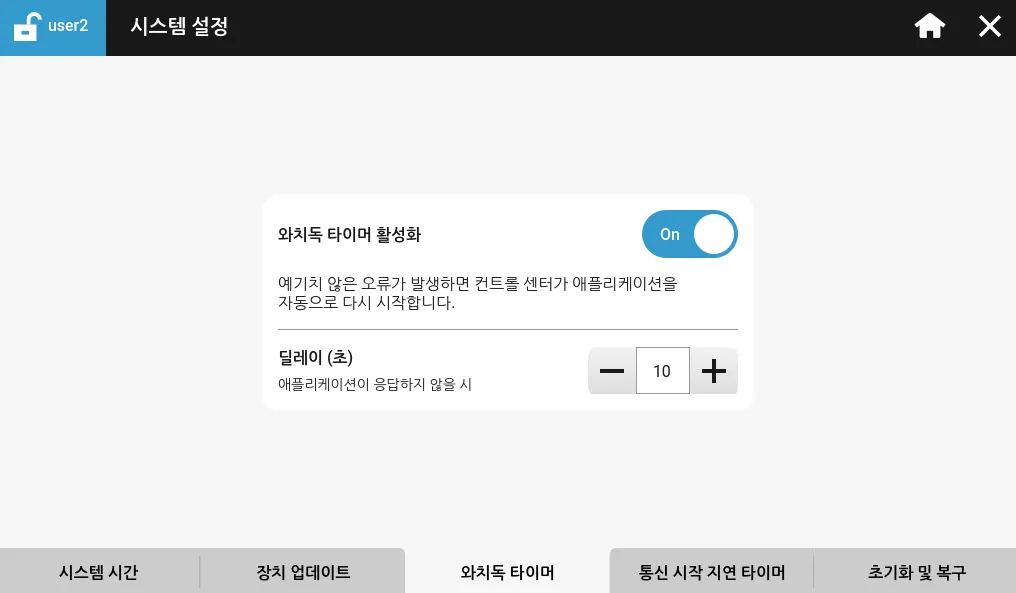
와치독 타이머 탭에서 기능을 활성화 또는 비활성화할 수 있으며, 프로젝트가 재시작되기까지의 시간을 지정할 수 있습니다.
통신 시작 지연 타이머
섹션 제목: “통신 시작 지연 타이머”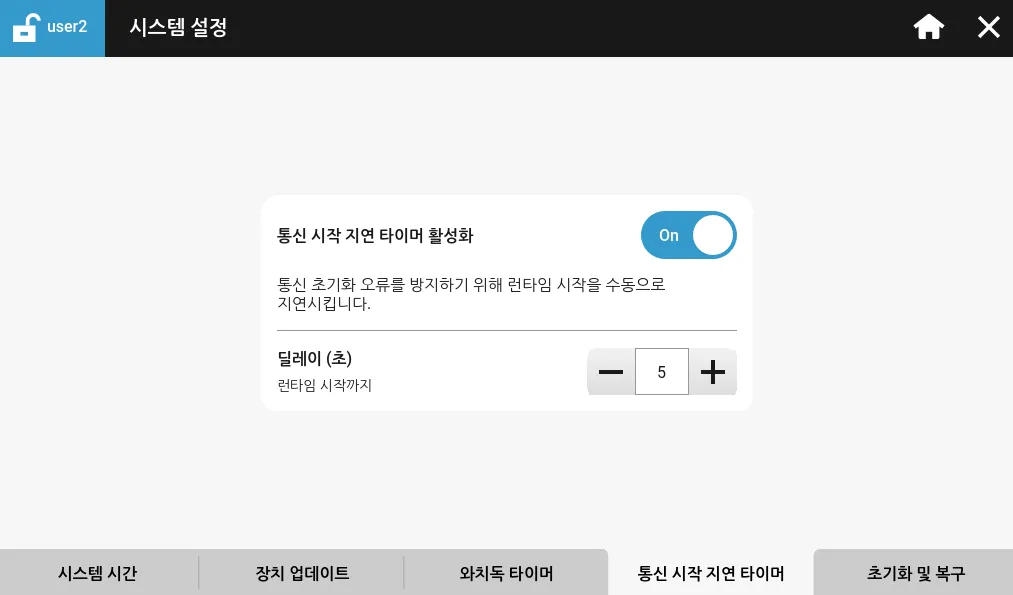
통신 시작 지연 타이머 탭에서 기능을 활성화 또는 비활성화할 수 있으며, 지정된 시간(초 단위)만큼 프로젝트 런타임을 지연시킵니다. 이를 통해 태그가 값을 읽으려고 시도하기 전에 I/O 디바이스가 해당 값을 올바르게 가져올 수 있도록 합니다.
초기화 및 복구
섹션 제목: “초기화 및 복구”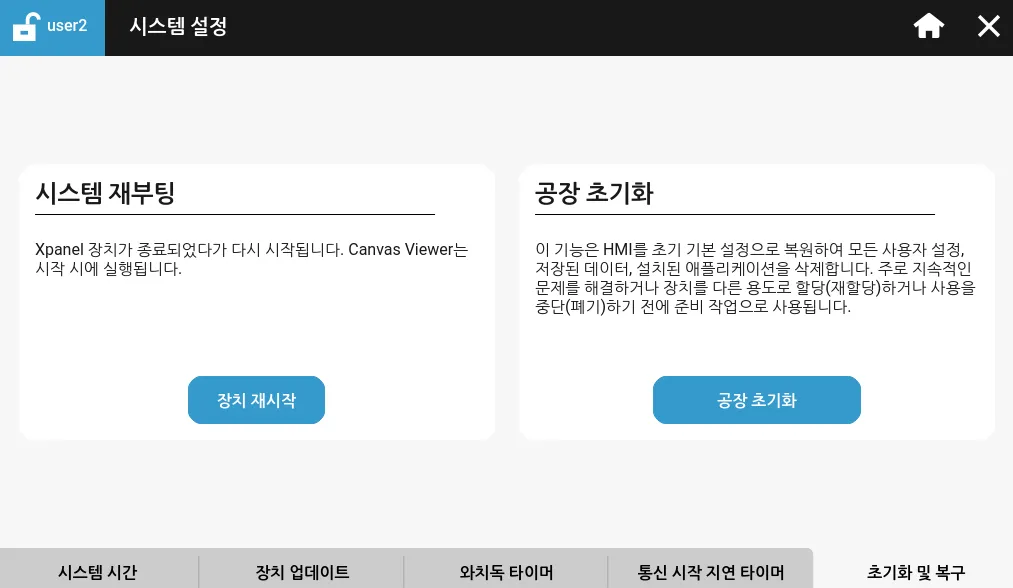
초기화 및 복구 탭에서 사용자가 전원을 껐다가 다시 켤 필요 없이 HMI를 재부팅할 수 있도록 해줍니다. 또한, 문제 해결이나 장비 폐기를 위해 Xpanel을 공장 초기화할 수 있도록 허용합니다.
프로젝트 관리
섹션 제목: “프로젝트 관리”프로젝트 관리 설정에서 사용자가 Xpanel에 프로젝트를 업로드 또는 다운로드하거나, 프로젝트를 수동으로 재시작할 수 있습니다.
프로젝트 전송
섹션 제목: “프로젝트 전송”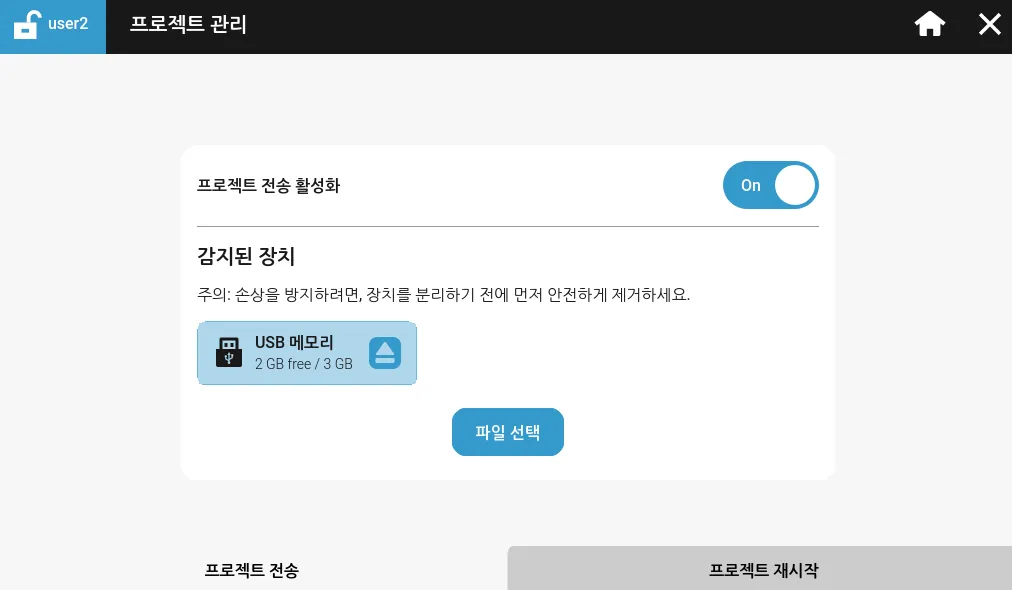
프로젝트 전송 탭에서 Xpanel 간의 프로젝트 전송을 활성화하거나 비활성화할 수 있습니다. 이 설정이 비활성화되면, 프로젝트가 Xpanel로 다운로드되는 것이 방지되며, 현재 Xpanel에 있는 프로젝트를 컴퓨터나 USB 또는 SD 카드와 같은 물리 저장 장치로 업로드하는 것도 방지됩니다.
프로젝트 재시작
섹션 제목: “프로젝트 재시작”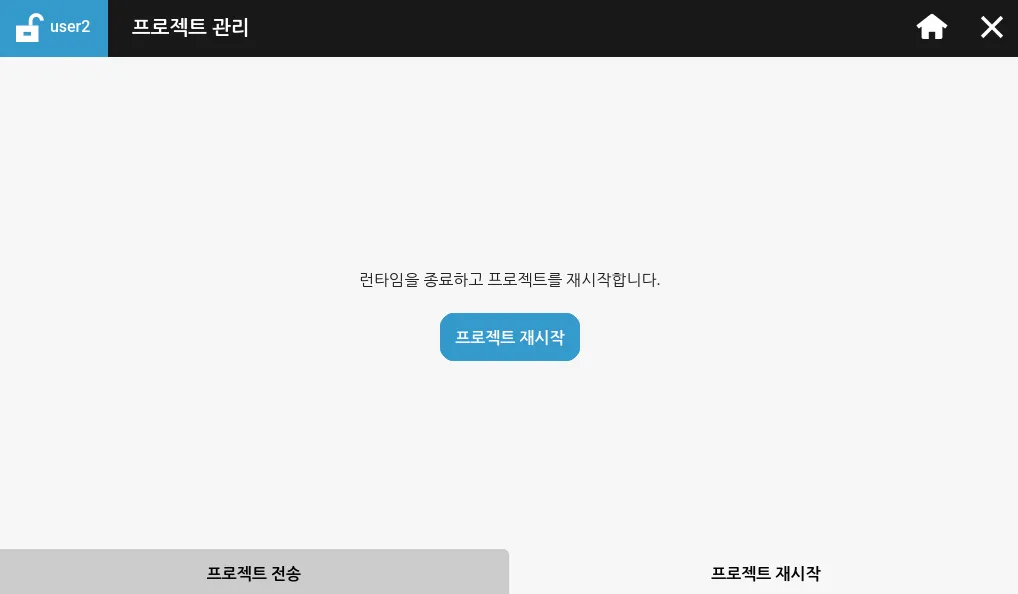
프로젝트 재시작 탭에서 현재 Xpanel에 다운로드된 프로젝트를 재시작할 수 있습니다. Xpanel의 전원이 처음 켜졌을 때나 프로젝트가 처음 다운로드되었을 때와 같은 기능을 합니다.
사용자 데이터
섹션 제목: “사용자 데이터”사용자 데이터 설정에서 특정 프로젝트 데이터를 삭제하여 공간을 확보하거나 오래된 프로젝트 데이터를 제거할 수 있습니다.
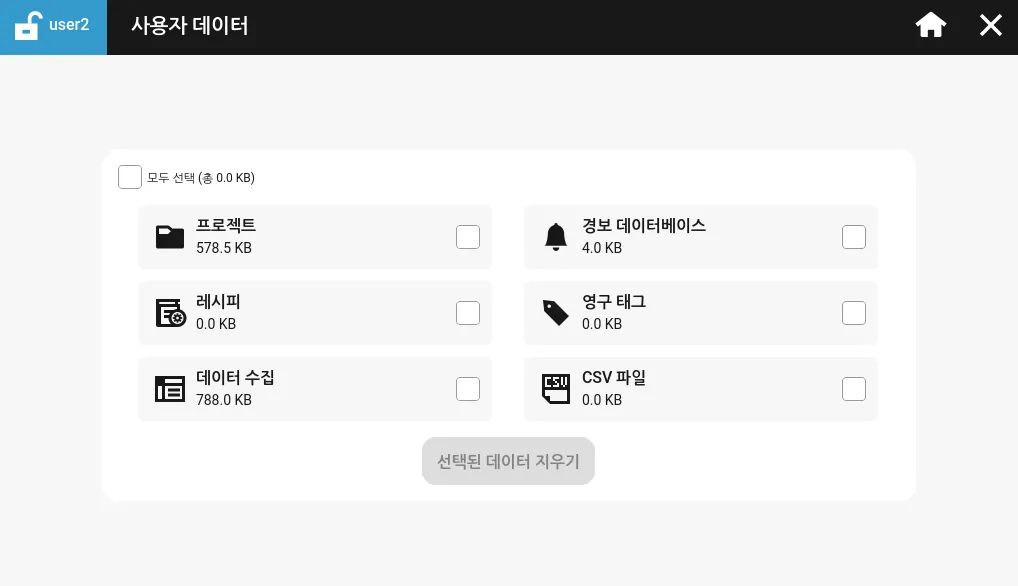
프로젝트, 레시피, 데이터 수집, 경보 데이터베이스, 영구 태그, and CSV 파일을 선택하여 삭제할 수 있습니다.
삭제 시, 복구할 수 없습니다.
보안 설정을 통해 사용자는 사용자와 계정을 추가, 편집 또는 삭제할 수 있습니다.
사용자 관리
섹션 제목: “사용자 관리”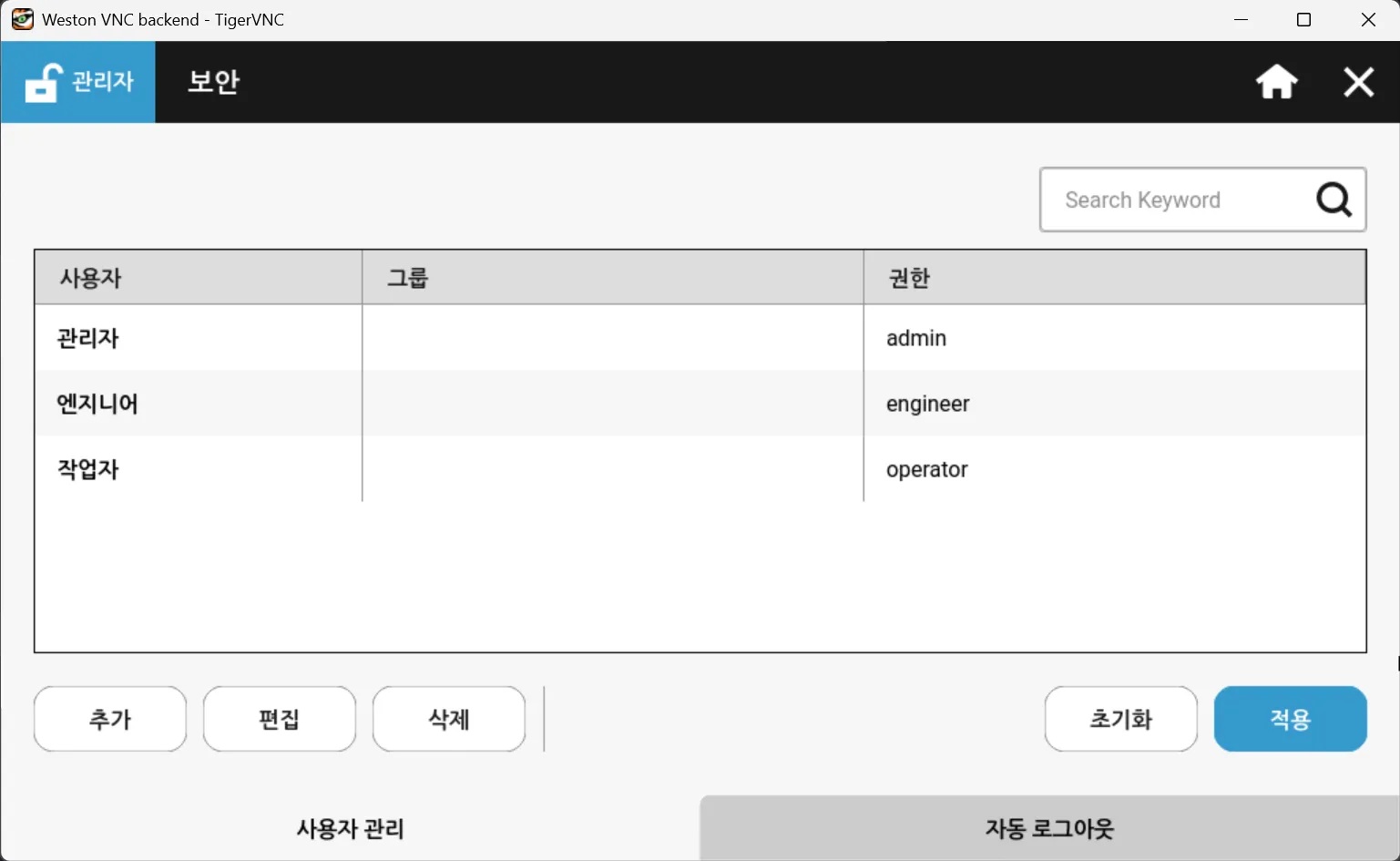
사용자 관리 탭은 로그인한 사용자가 사용자와 계정을 구성할 수 있는 옵션입니다. 계정을 추가, 편집 또는 삭제할 수 있습니다.
자동 로그아웃
섹션 제목: “자동 로그아웃”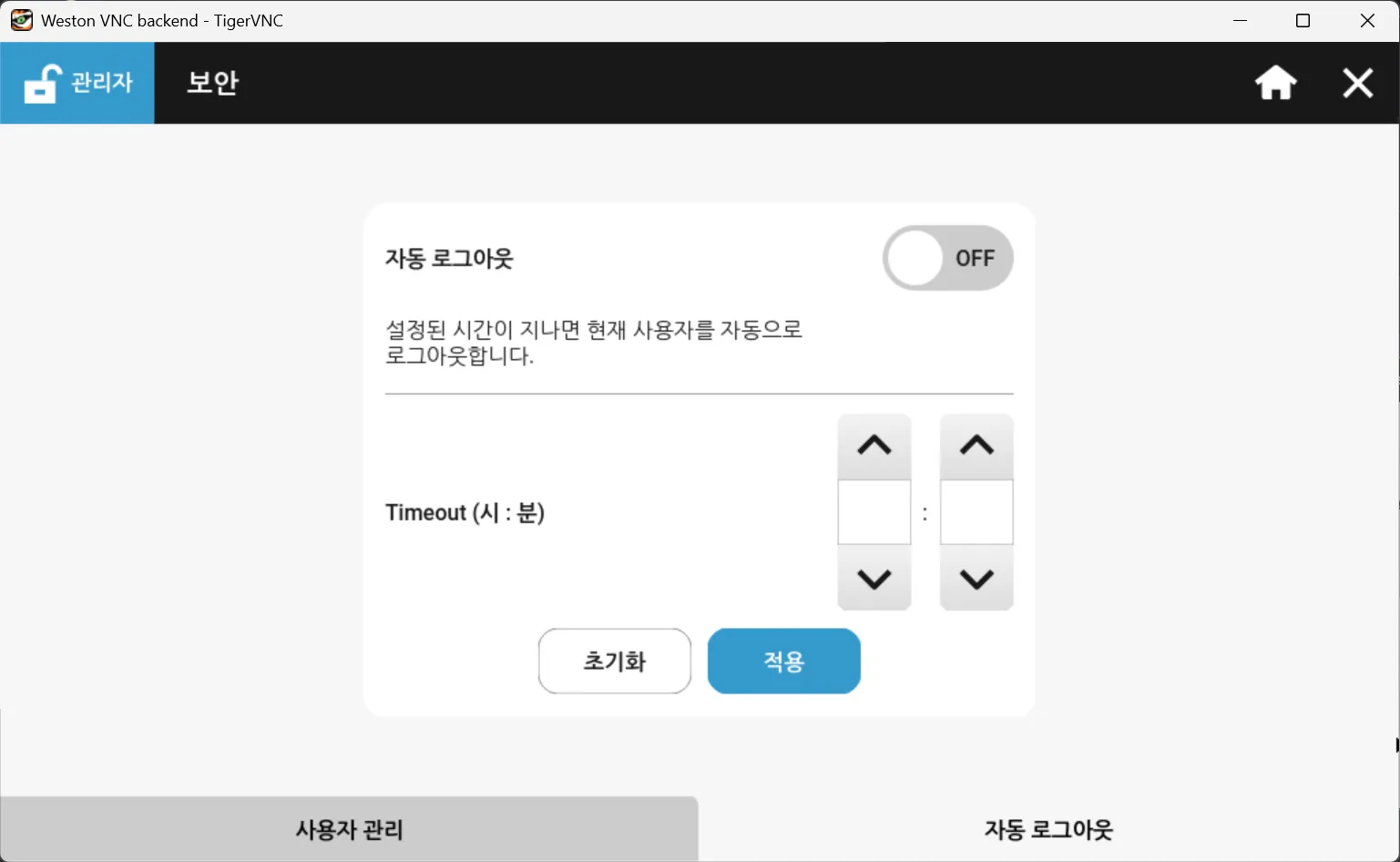
자동 로그아웃 탭은 활성화된 경우, 로그인한 사용자에 대한 자동 타임아웃을 구성합니다. 설정된 시간이 경과하면 현재 로그인한 사용자는 로그아웃됩니다.