감사 로그 예제
예제
예제: 감사 로그를 통한 사용자 기록 확인
감사 로그 기능을 이해하기 위해 다음 실습을 따라해 보세요.
구성
이 실습을 위해 다음 설정을 사용합니다.
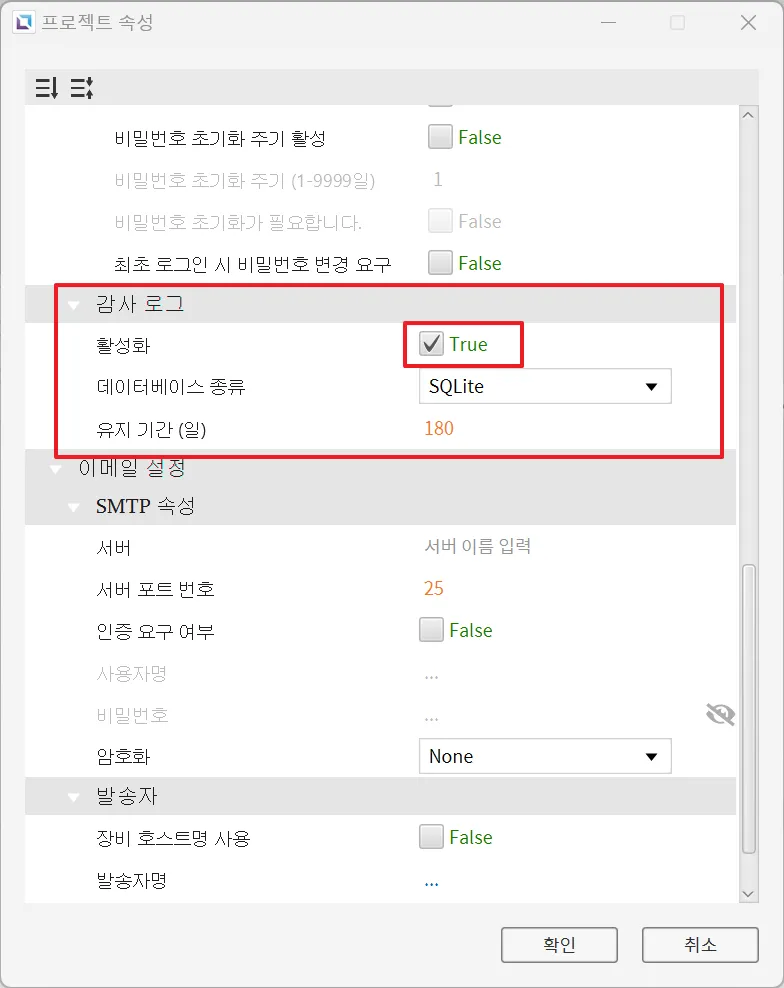
프로젝트 설정 1
- 디자이너에서 감사 로그를 활성화합니다. 파일 > 프로젝트 속성 > 감사 로그로 이동하여 활성화를 클릭합니다.
Tag Configuration
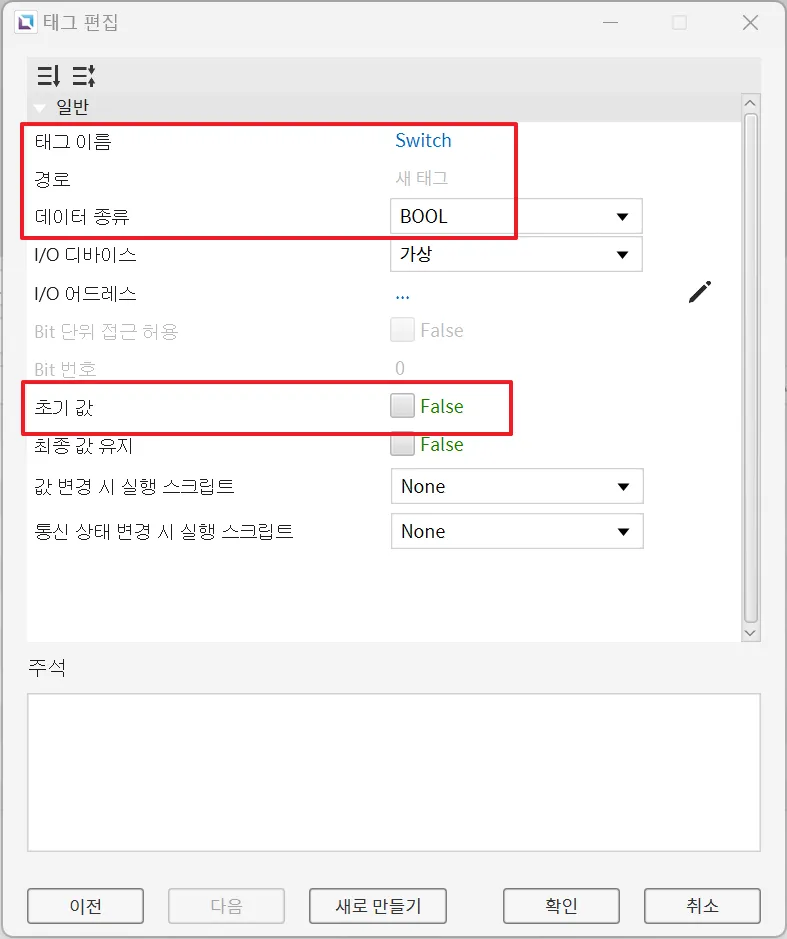
- 다음과 같은 태그를 생성합니다.
- Switch
- 데이터 타입: BOOL
- 초기값: false
- Switch
Identity and Access Management Configuration
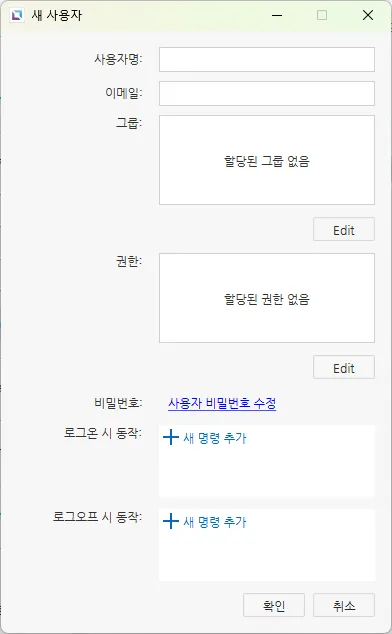
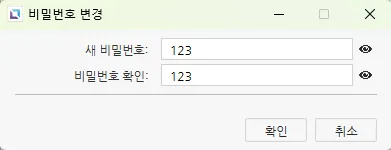
- 다음은 [도구] > [신원 및 접근 관리…] 로 이동하여 다음과 같은 사용자를 추가합니다. 사용자명: Main 비밀번호: 123
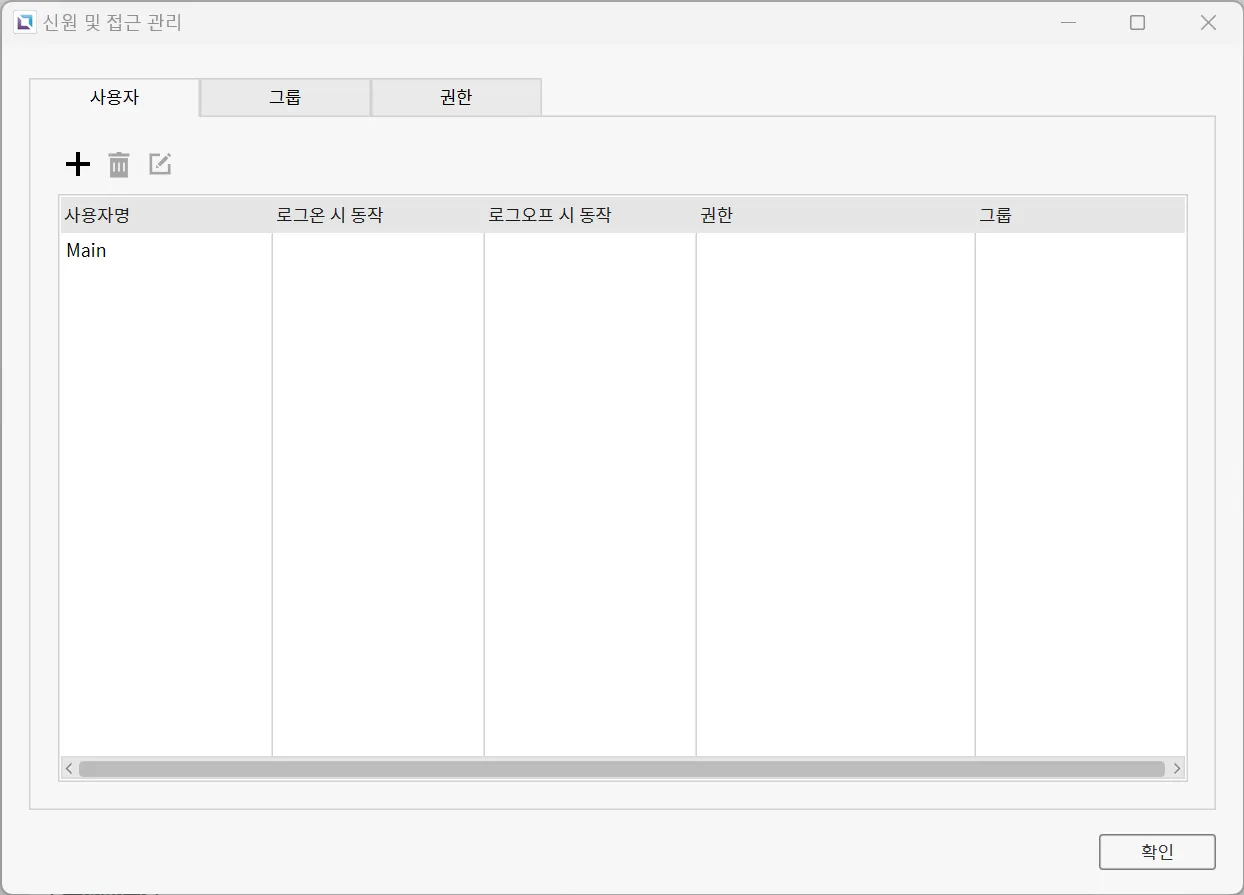
프로젝트 설정 2
다음 단계는 Canvas 페이지를 설정합니다.
로그인/로그아웃
-
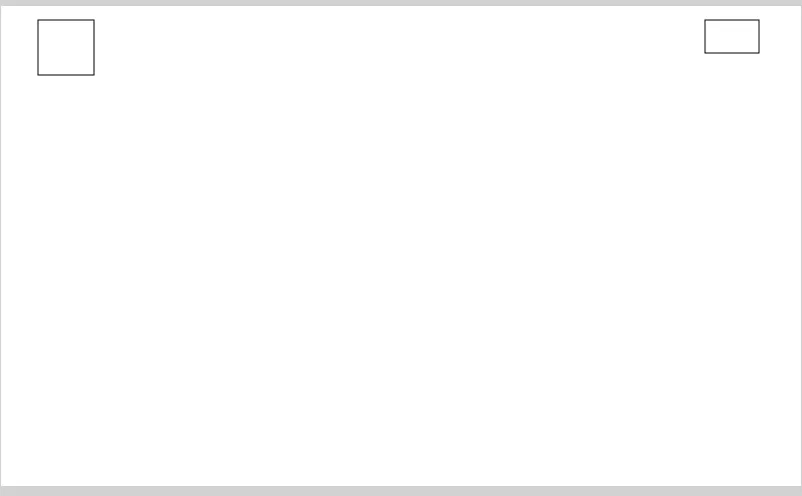
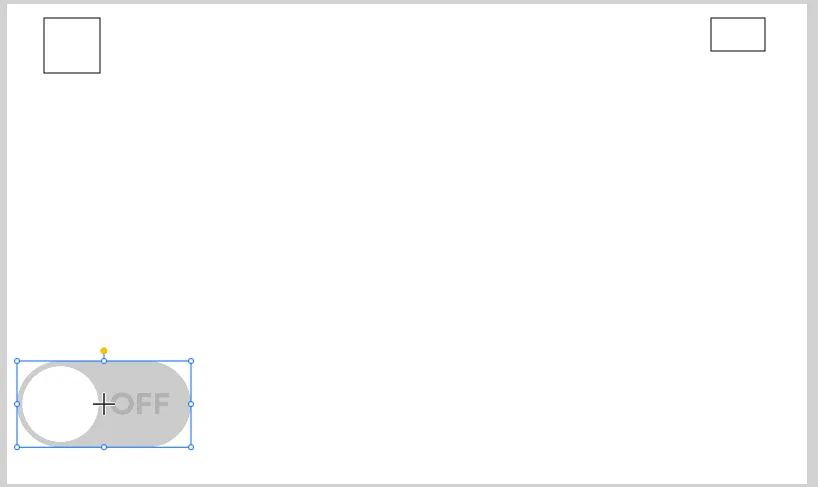
사각형 오브젝트를 2개 생성합니다. 하나는 화면 좌측 상단에 추가하고, 다른 하나는 화면 우측 상단에 추가합니다.
왼쪽 사각형 오브젝트의 터치 동작에는 누를 때 명령을 추가하여 오브젝트 터치 시 로그인 창이 열리도록 합니다.
오른쪽 사각형 오브젝트의 터치 동작에는 누를 때 명령을 추가하여 오브젝트 터치 시 현재 로그인 된 계정으로부터 로그아웃 하도록 합니다.
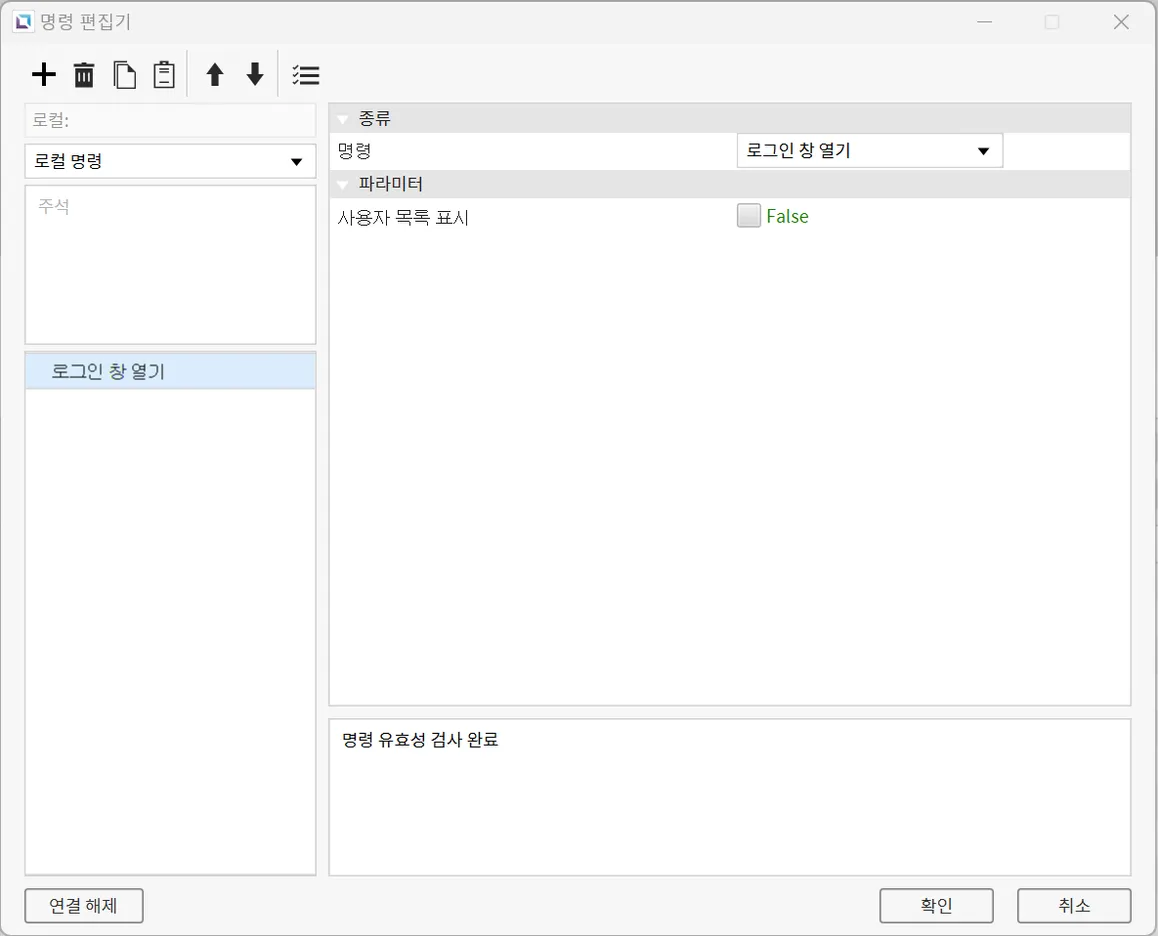
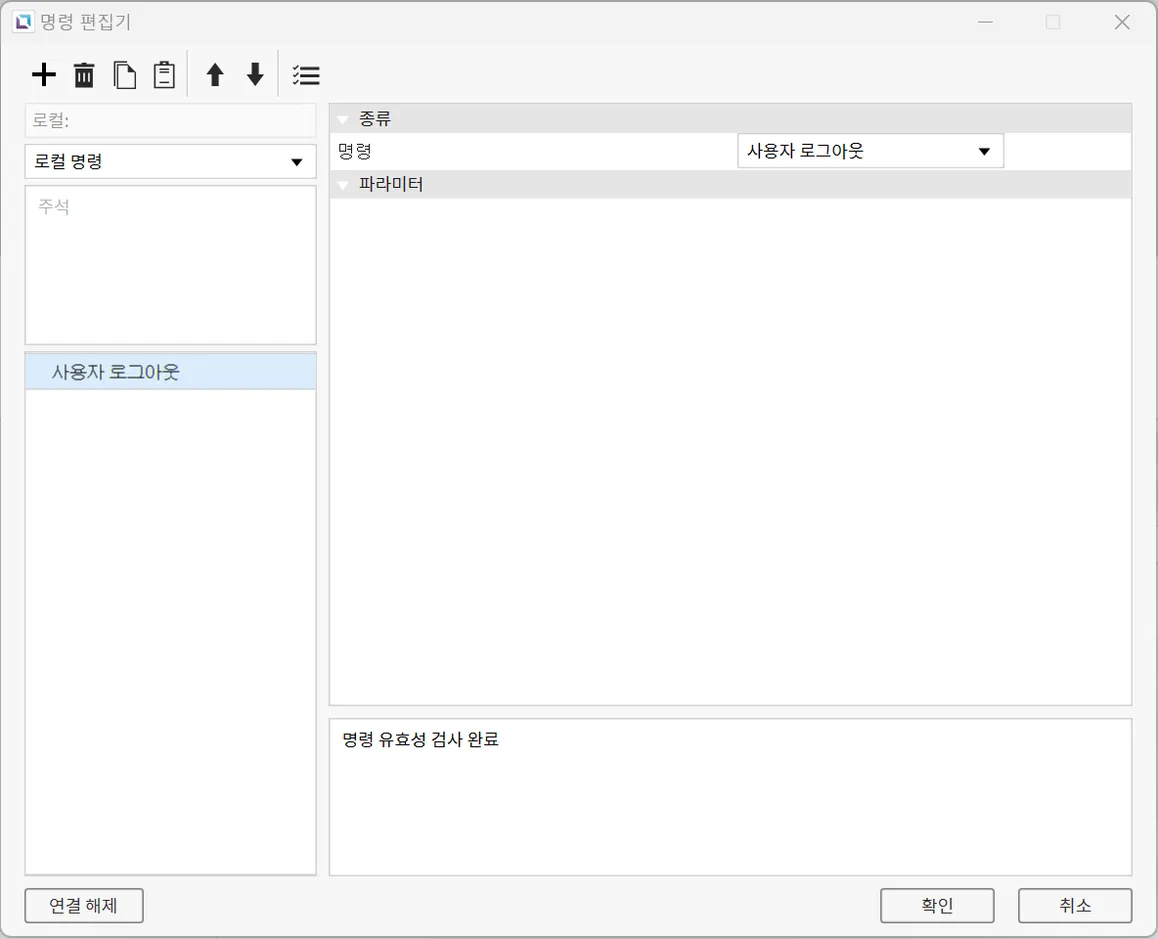
토글 버튼
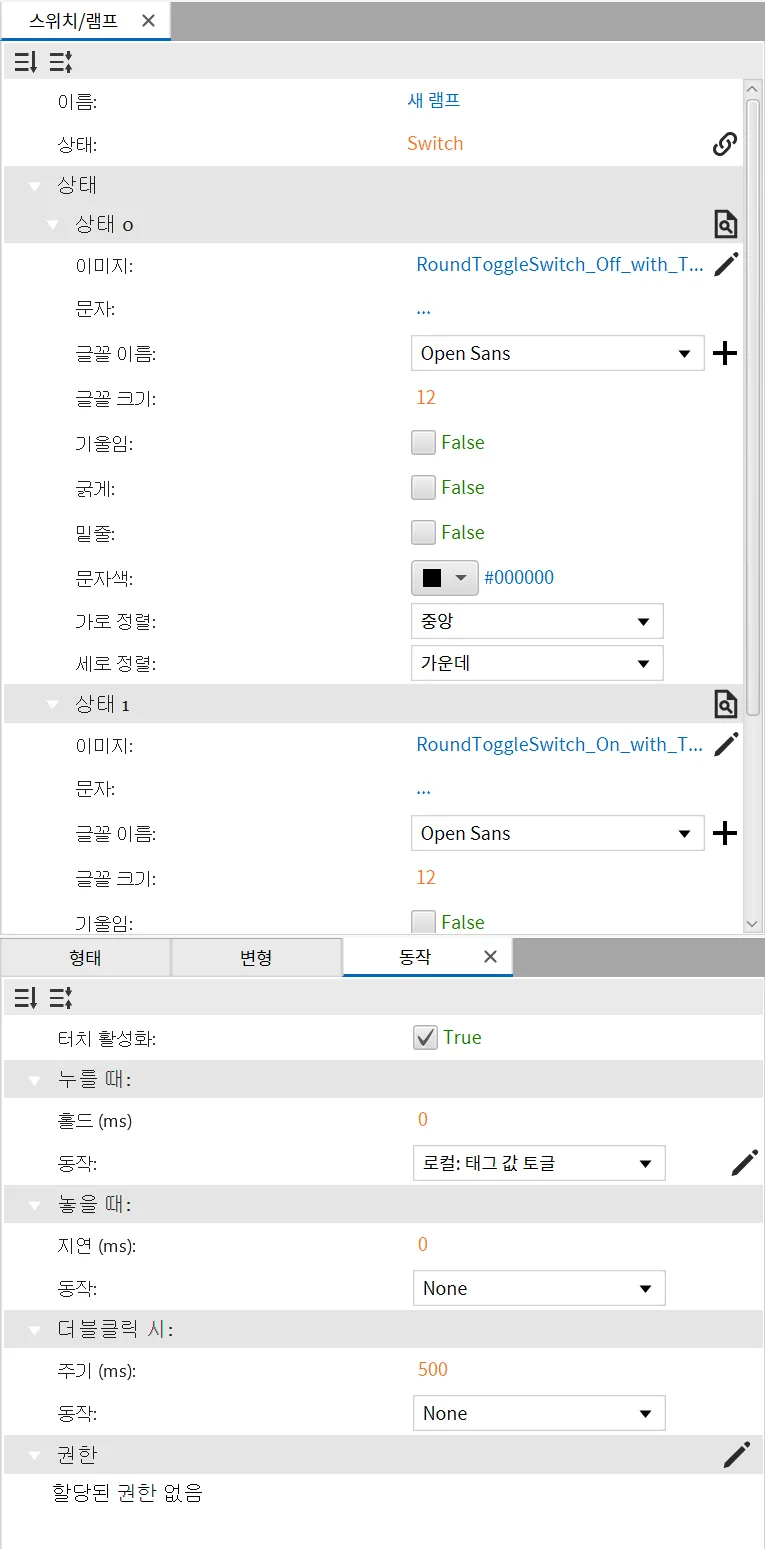
- 토글 버튼 오브젝트를 페이지 좌측 하단에 추가합니다. 배치 후 Switch태그를 클릭하고 길게 눌러 토글 버튼으로 드래그하여 연결하거나, 수동적으로 토글 버튼의 값 속성에Switch태그를 연결하세
감사 로그 테이블
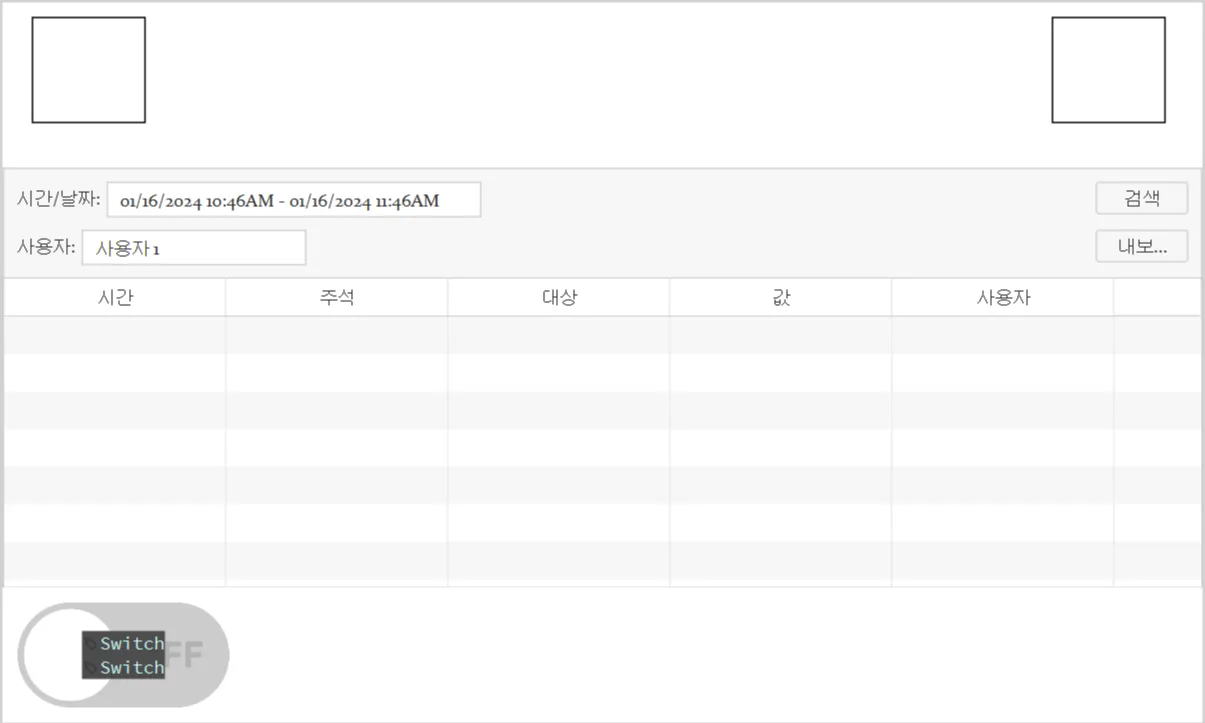
- [삽입] > **[감사 로그 테이블]**으로 이동하거나 툴바에서 감사 로그 테이블 삽입 아이콘을 클릭하여 감사 로그 테이블을 배치합니다. 선택 후, 감사 로그 테이블을 클릭하고 위로 드래그합니다.
프로젝트 실행
- [도구] > **[시뮬레이터 실행]**을 클릭하여 시뮬레이터를 실행합니다.
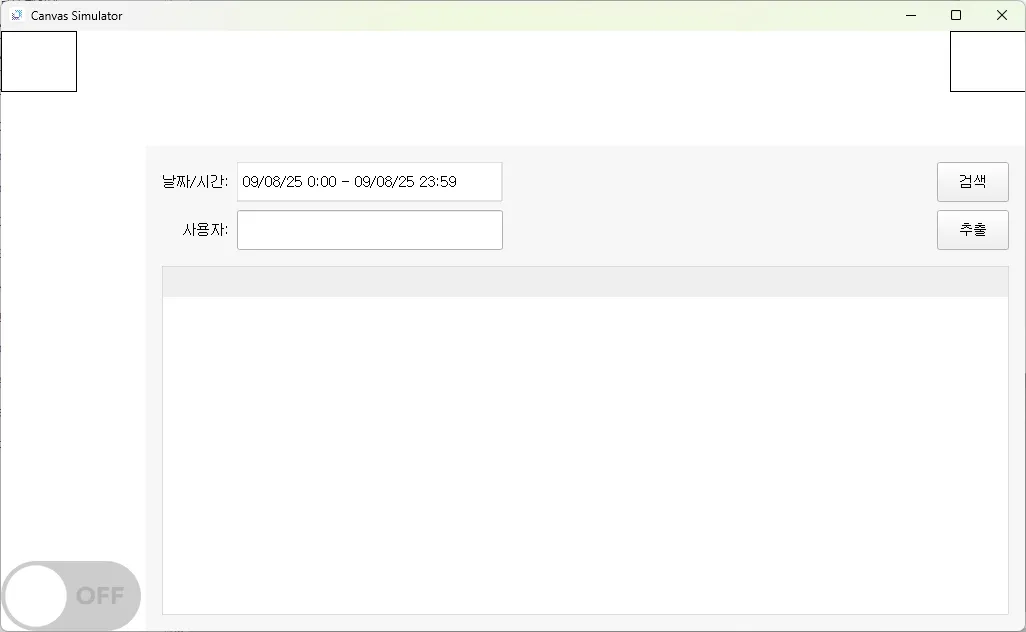
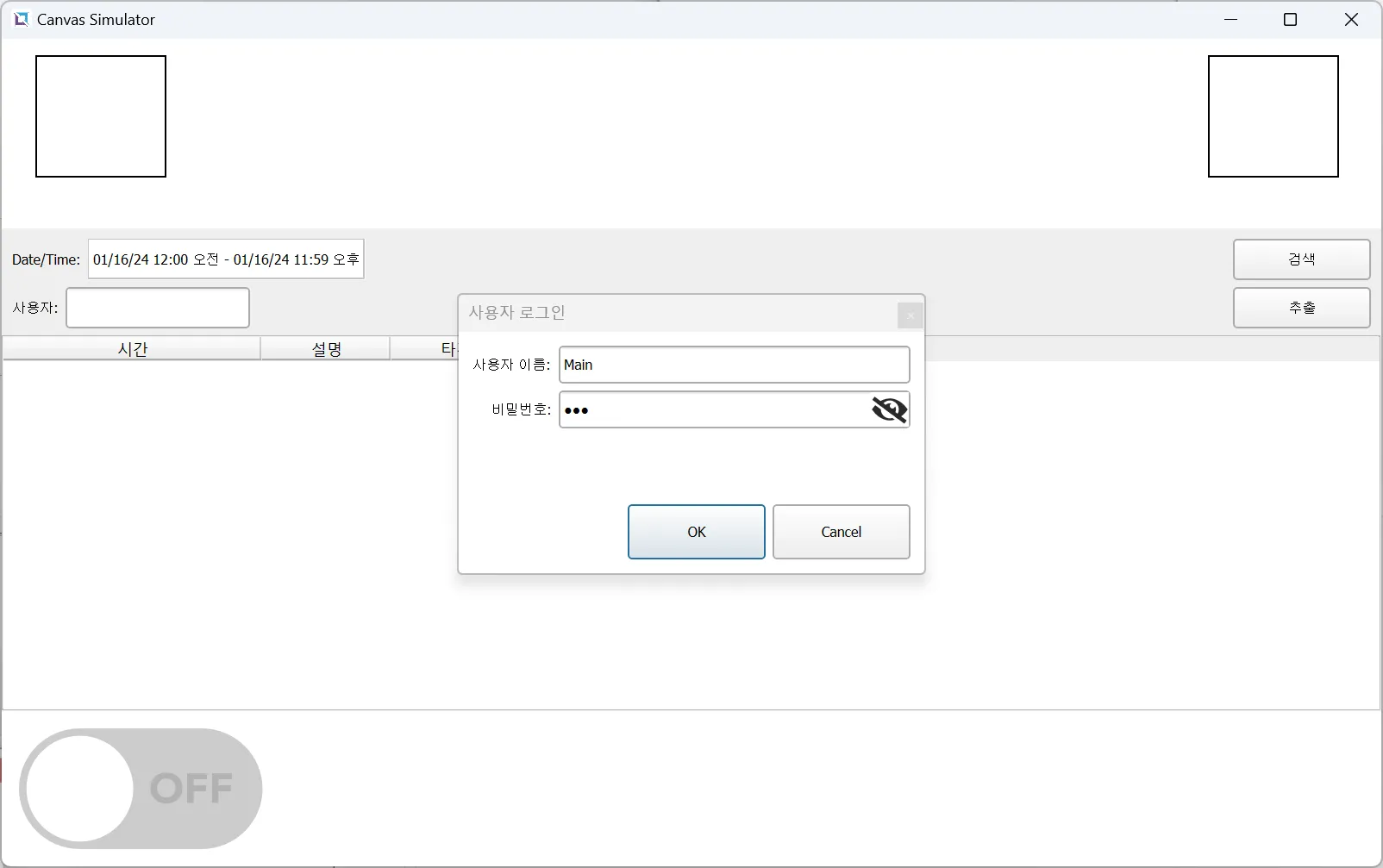
- 좌측 상단의 사각형 오브젝트를 클릭하여 Main 사용자로 로그인합니다.
-
토글 버튼을 6회 클릭합니다. 클릭을 완료한 다음 우측 상단의 사각형을 클릭합니다.
-
토글 버튼을 6회 추가적으로 클릭합니다.
-
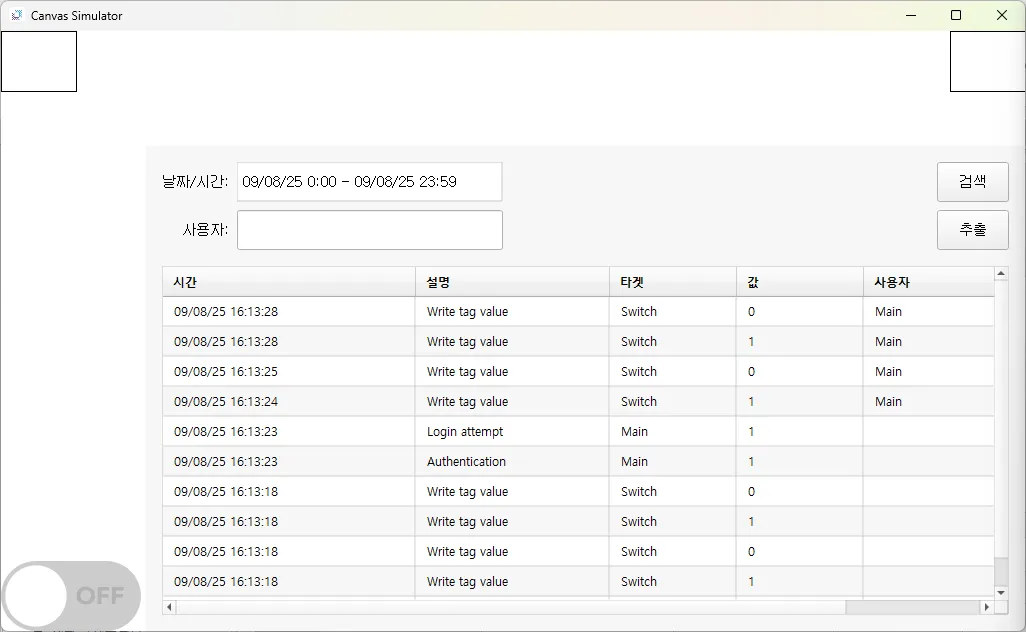
감사 로그 테이블의 검색버튼을 클릭합니다.
-
감사 로그 오브젝트의 사용자 영역에 Main을 입력한 다음 검색 버튼을 누릅니다.
사용자가 Main에 로그인했을 때 수행한 결과만 표시됩니다.
