데이터 수집 예제
예제
예제: 데이터 수집 테이블 사용
아래의 연습을 따라 데이터 수집 기능에 대해 이해해 보세요.
구성
이 예제는 다음 설정이 사용됩니다.
데이터 수집 모델 설정 1
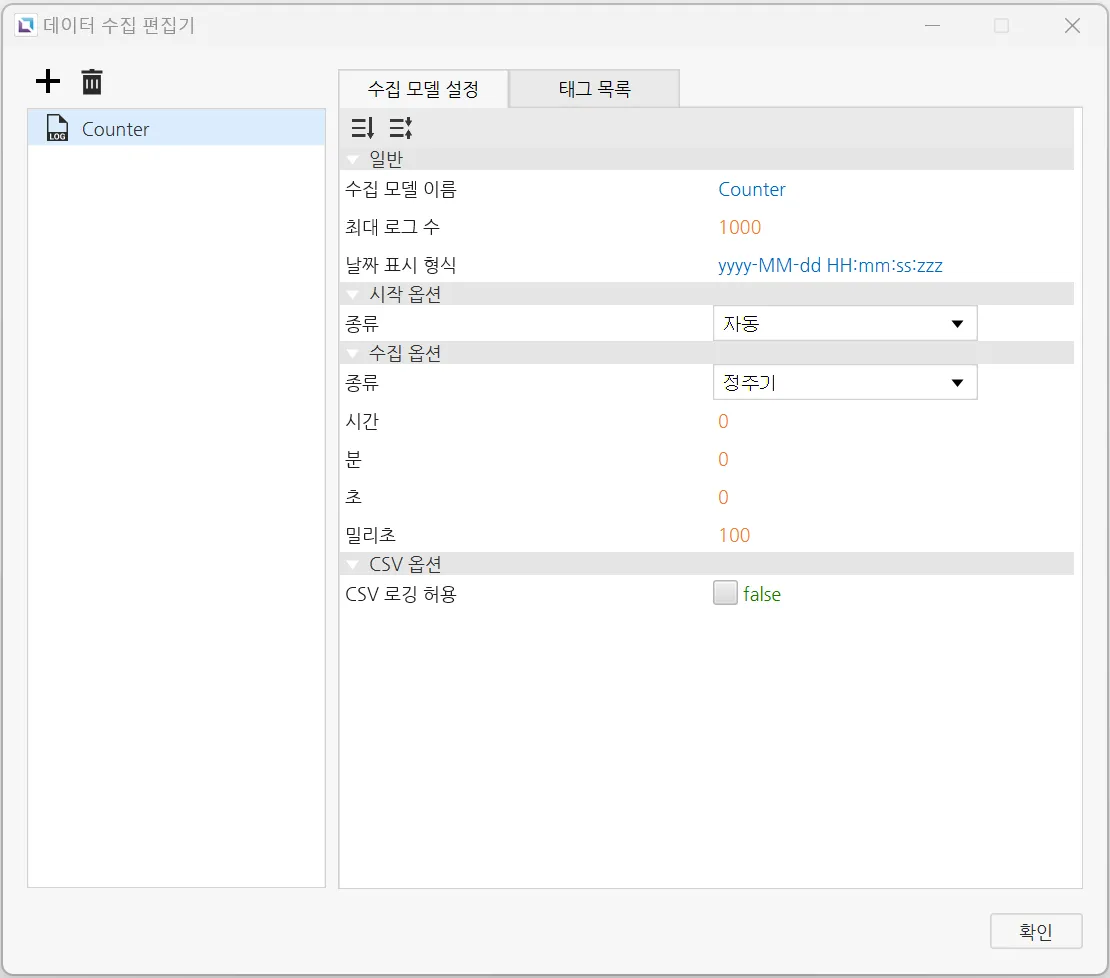
- 도구 > 데이터 수집 편집기를 클릭하고 아래와 같은 데이터 수집 모델을 생성하세요. :
- Counter
- 수집 옵션: 정주기
- 시간: 0
- 분: 0
- 초: 5
- 밀리초: 0
- 수집 옵션: 정주기
- Counter
-
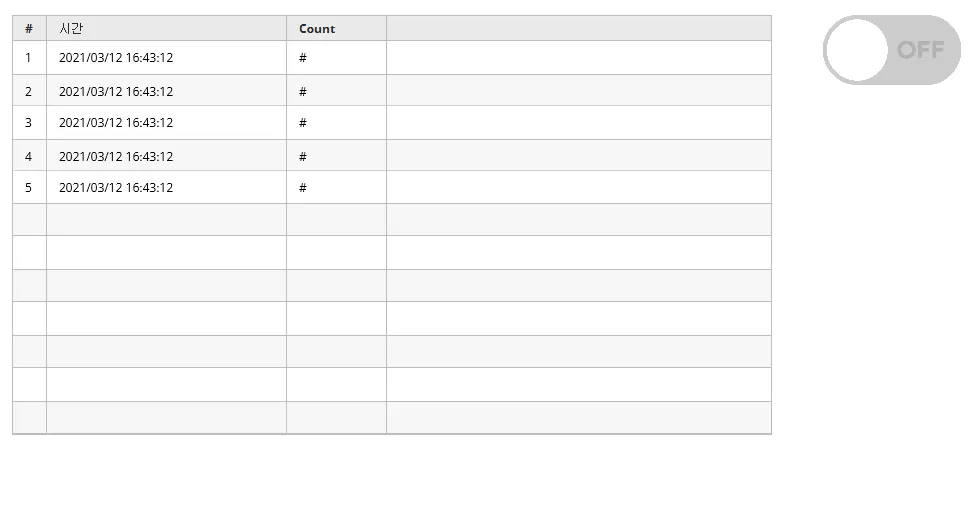
삽입 > 데이터 수집 테이블을 클릭한 뒤 페이지에 데이터 수집 테이블 오브젝트를 추가합니다.
데이터 수집 테이블을 클릭하고 드래그하여 크기를 조절하세요.
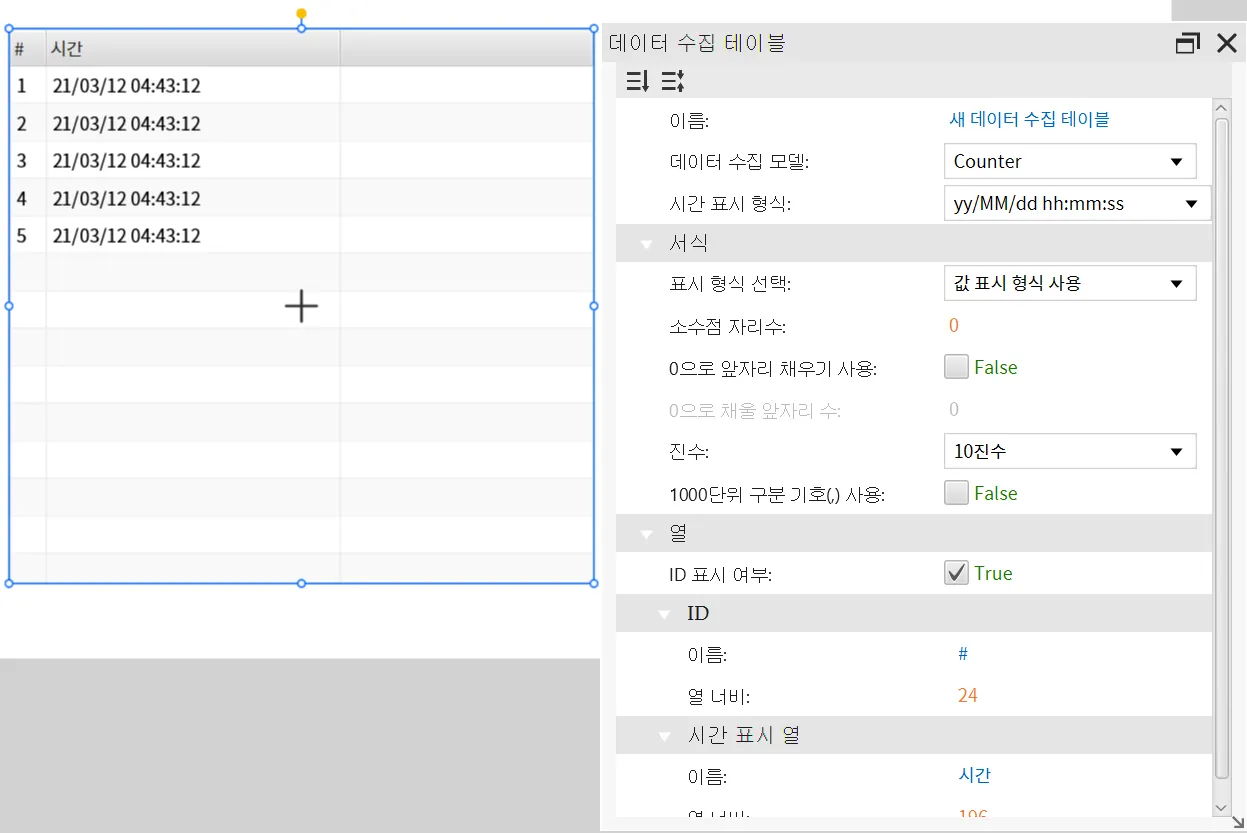
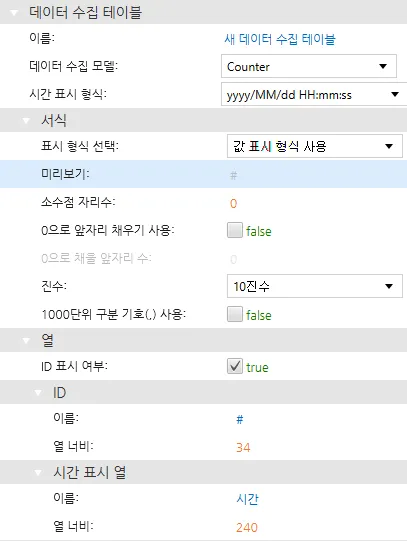
테이블이 생성되면, 해당 테이블을 클릭하고 데이터 수집 모델을 Counter로 설정하세요.
태그 설정
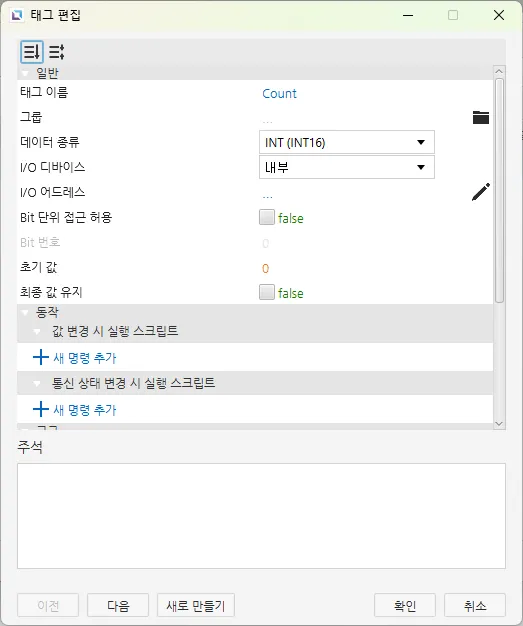
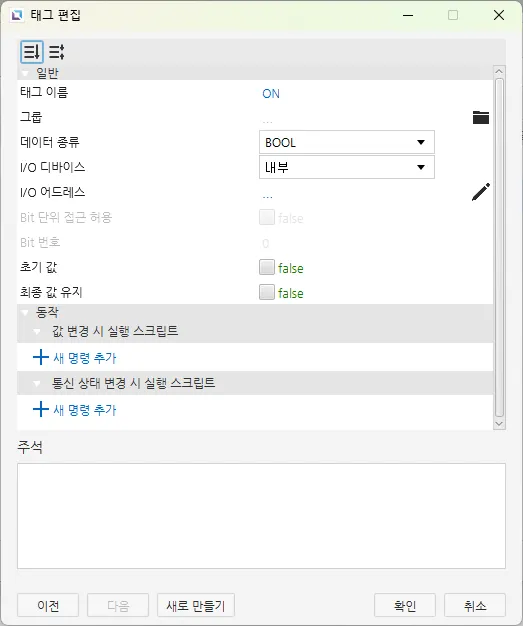
- 다음 태그들을 생성하세요.:
- Count
- 데이터 종류: INT (INT16)
- 초기 값: 0
- ON
- 데이터 종류: BOOL
- 초기 값: false
- Count
데이터 수집 모델 설정 2
-
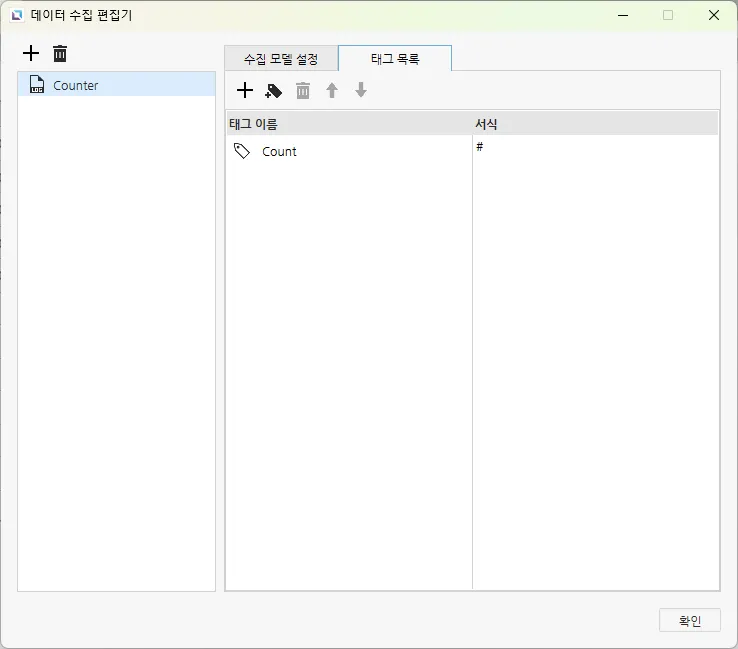
도구 > **[데이터 수집 편집기]**에서 기존 데이터 수집 모델을 엽니다.
Counter 모델의 태그 목록 탭으로 이동합니다.
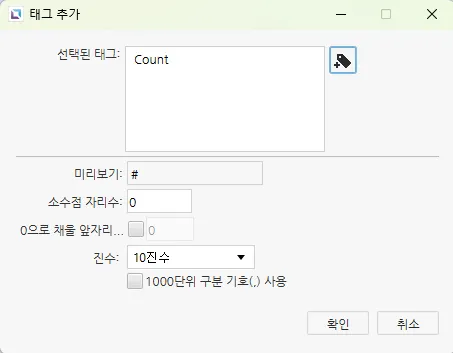
태그 추가 아이콘을 클릭하고 Count 태그를 선택합니다.
프로젝트 설정
-
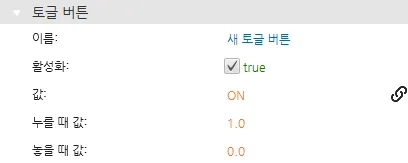
프로젝트 페이지에서 토글 버튼 객체를 생성합니다.
생성된 오브젝트에 **On** 태그를 드래그 및 드롭하여 태그를 연결하거나 수동으로 값 속성에 **On** 태그를 연결합니다.
스크립트 설정
- 도구 > 스크립트 편집기에서 다음 스크립트를 생성합니다.
- Data Logger Checker
- 실행 타입: 수동
- Data Logger Checker
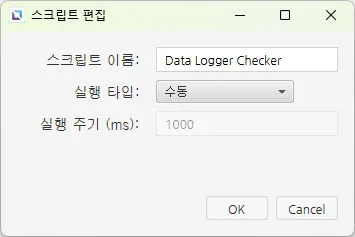
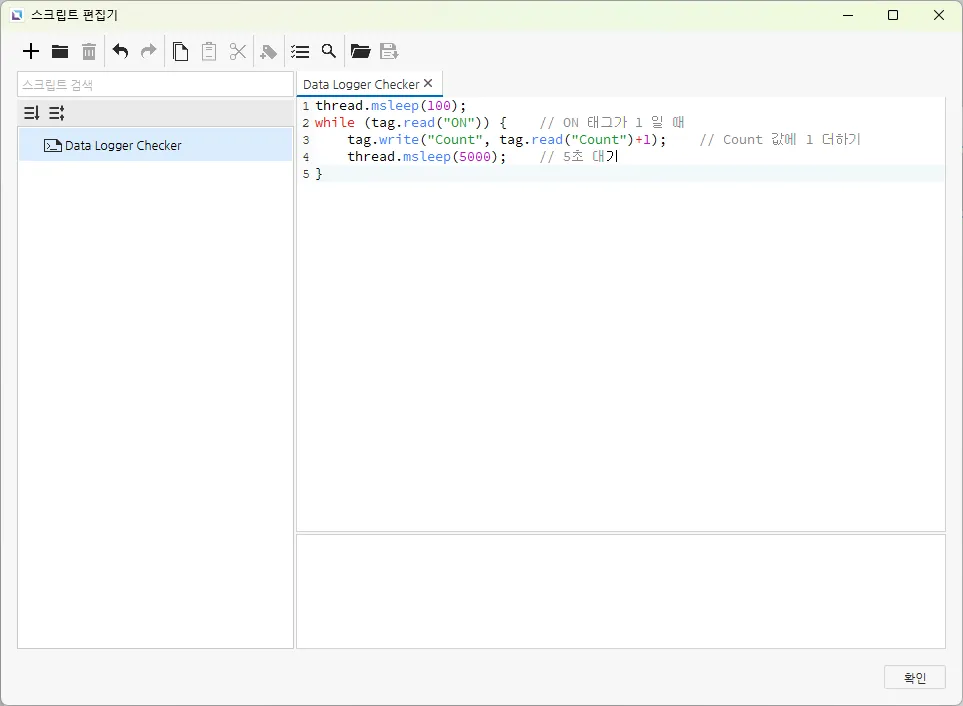
스크립트에 다음을 붙여넣습니다.
thread.msleep(100); // Waits for Toggle Button tag to update
while (tag.read("ON")) { // While Toggle Button tag is on (1)
	tag.write("Count", tag.read("Count") + 1); // add 1 to count
	thread.msleep(5000); // Waits 5 seconds for Count tag to update
}
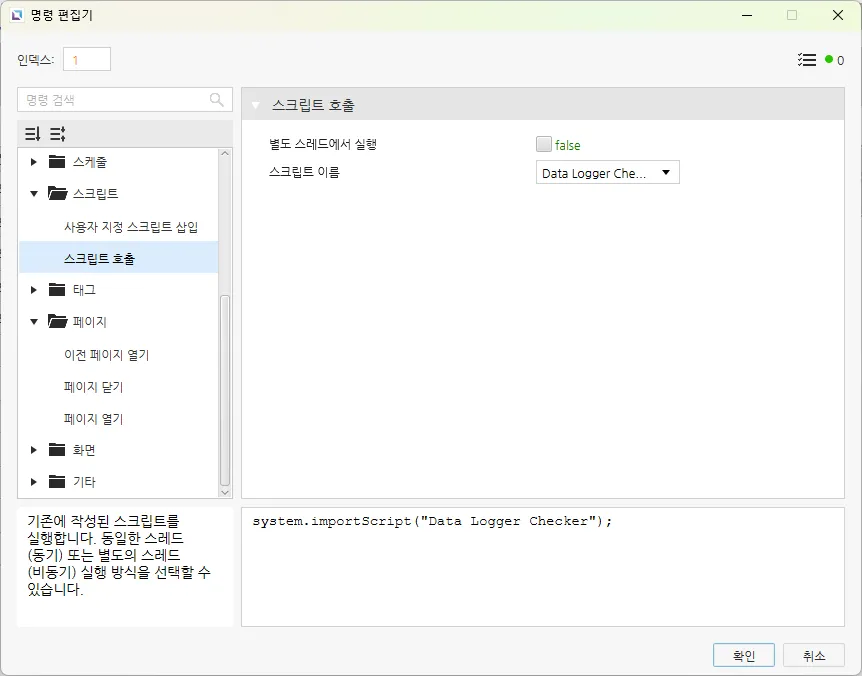
- Canvas 페이지에서 토글 버튼을 선택하여 동작 > 누를 때 에 스크립트 호출 명령을 추가후 생성한 스크립트를 선택합니다.
프로젝트 실행
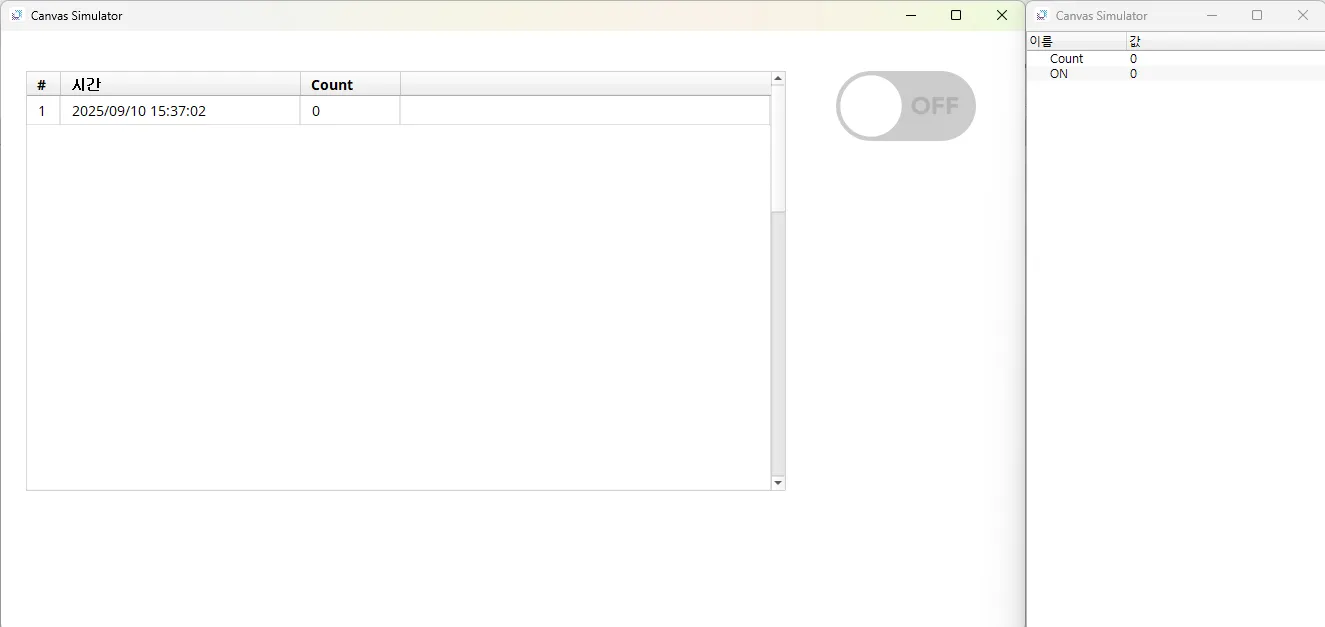
- 도구 > 시뮬레이터 실행을 클릭하여 시뮬레이터를 실행합니다.
-
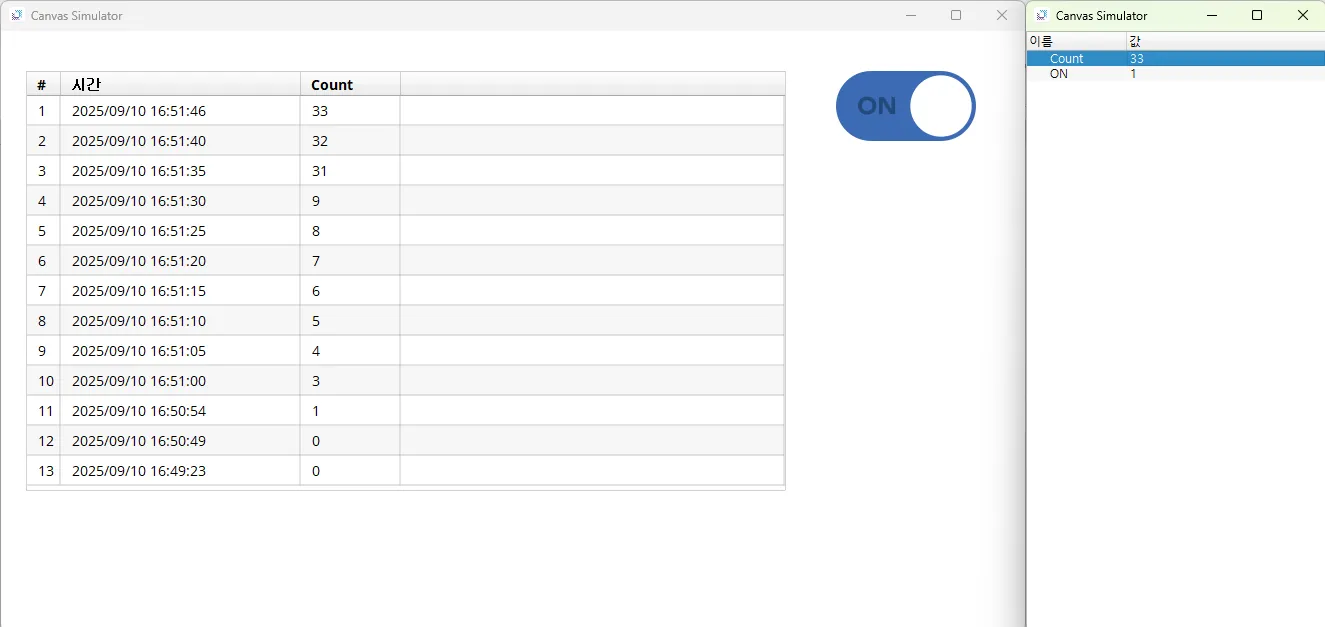
토글 버튼을 클릭해 on 상태로 전환합니다. Count 태그는 토글 버튼이 on 일 때 5초마다 업데이트됩니다.
데이터 로그 테이블에는 5초마다 Count 태그에 적용된 변경 사항이 반영됩니다.
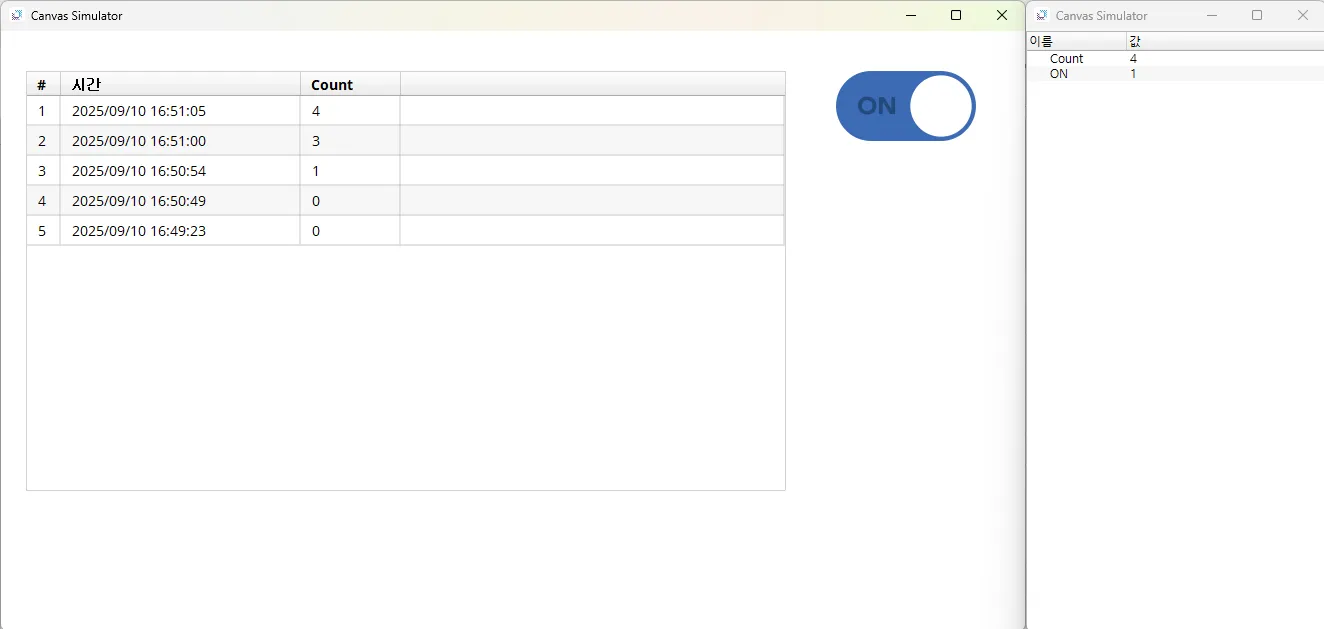
- Count 태그 의 값을 변경해보세요 . 업데이트 된 값이 데이터 수집에 기록되는 것을 확인할 수 있습니다.