문자 및 숫자 디스플레이 오브젝트 예제
예제: 문자 및 숫자 디스플레이 오브젝트 사용
문자 디스플레이 오브젝트를 사용하여 언어 번역하기
- 다음 태그들을 생성합니다.:
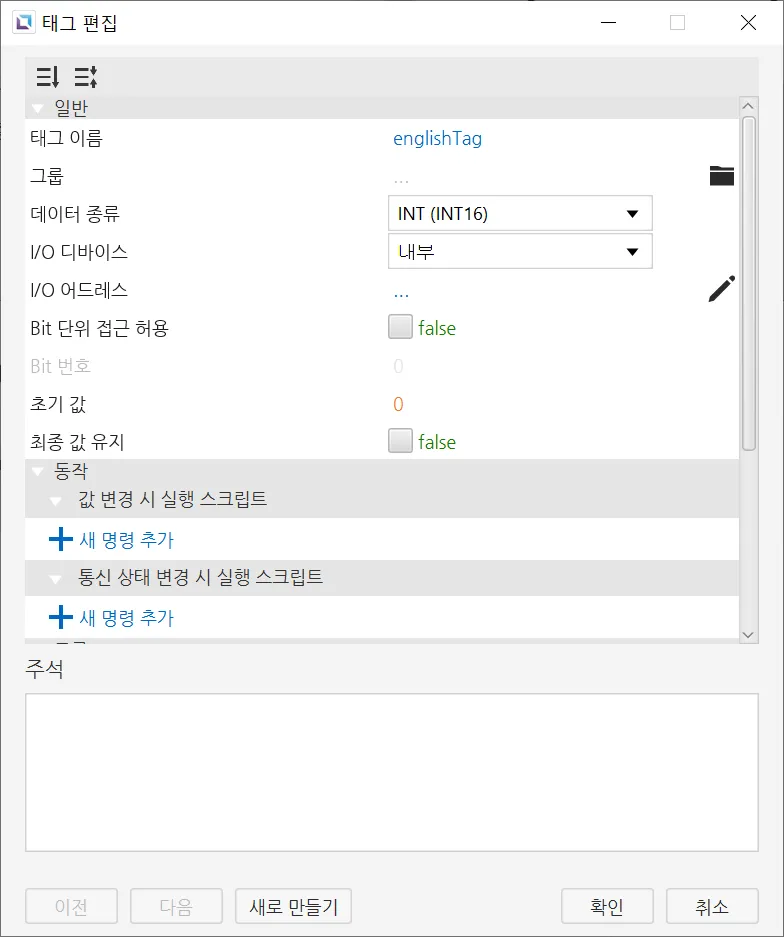
- englishTag
- 데이터 종류: INT (INT16)
- 초기값: 0
- spanishTag
- 데이터 종류: INT (INT16)
- 초기값: 0
- koreanTag
- 데이터 종류: INT (INT16)
- 초기값: 0
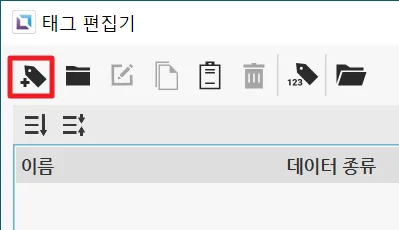
- englishTag
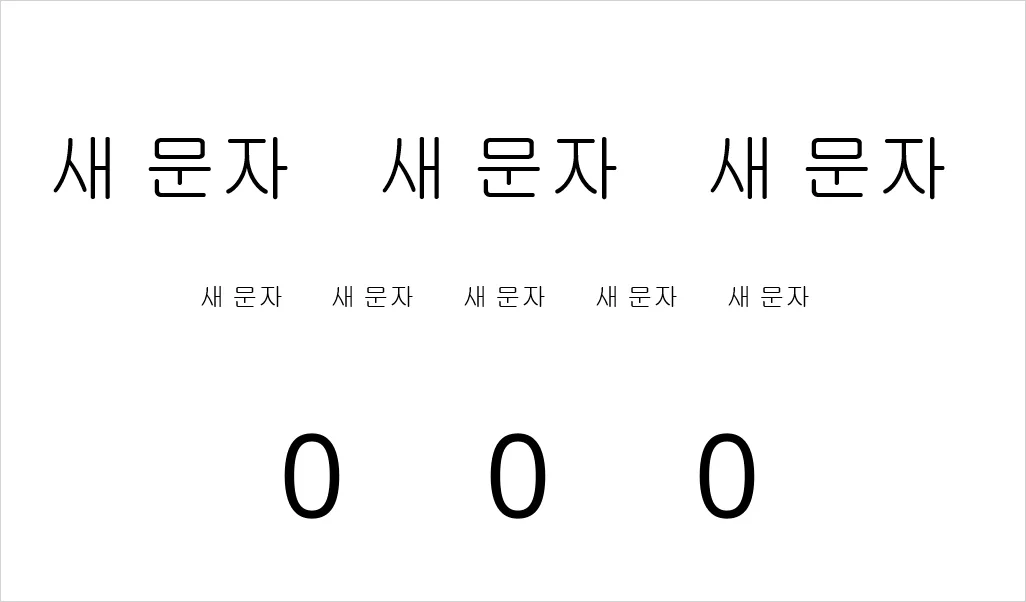
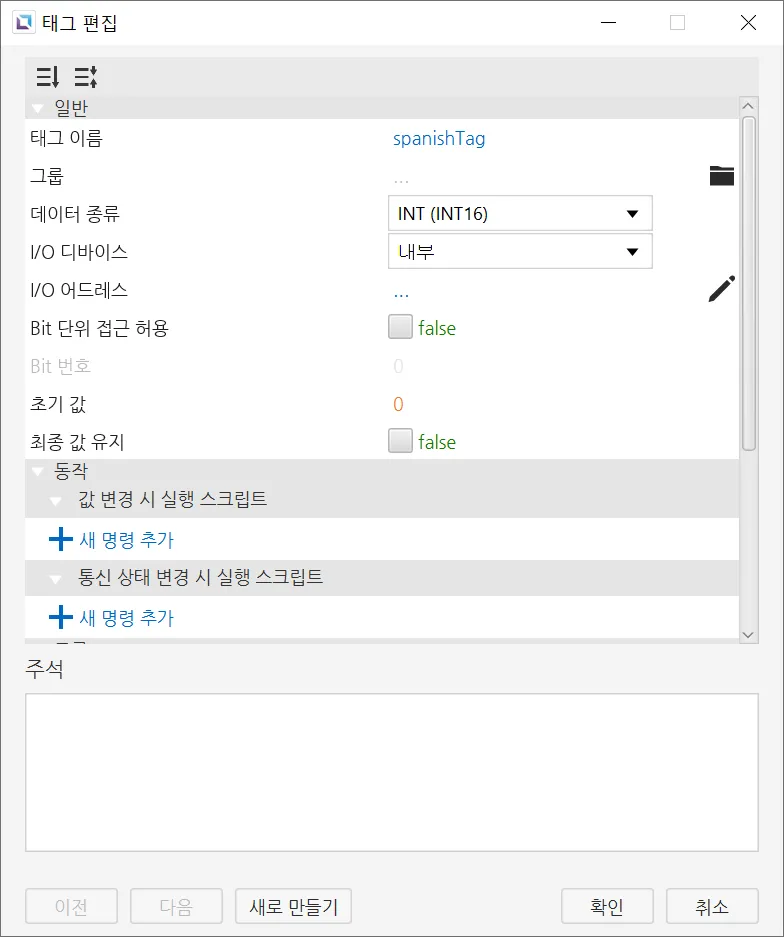
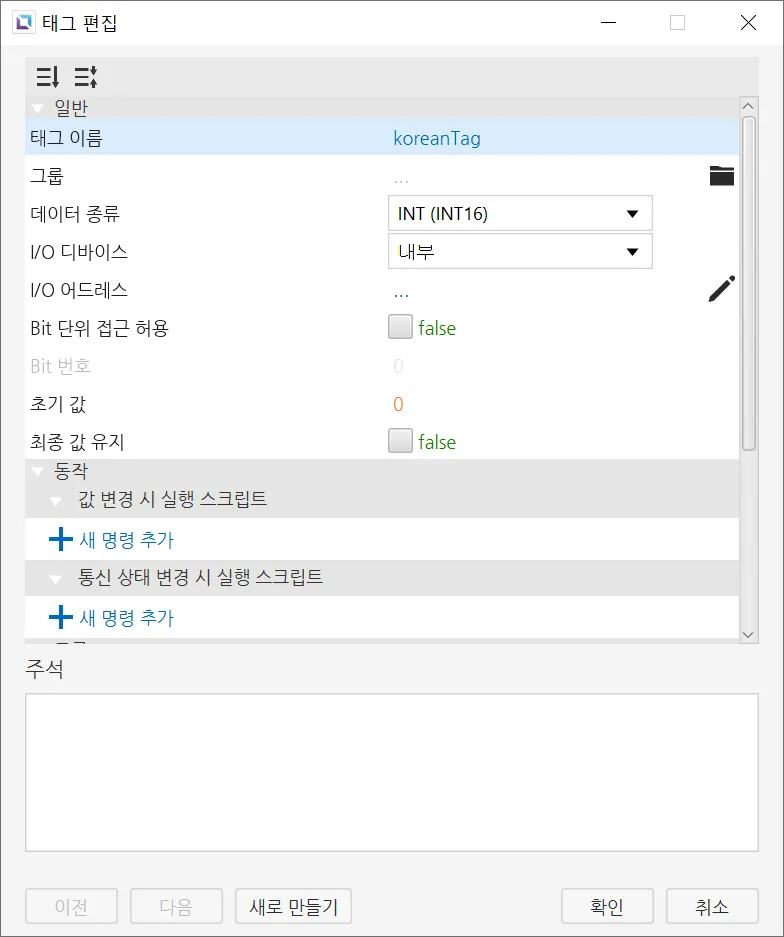
프로젝트 설정 1
-
8개의 문자 디스플레이 오브젝트와 3개의 숫자 디스플레이 오브젝트를 생성합니다.
-
상단 세 개의 문자 디스플레이 이름은 "English", "Spanish", *Korean"으로, 중간 문자 디스플레이 이름은 "0", "1", "2", "3", "4"로 지정하세요.
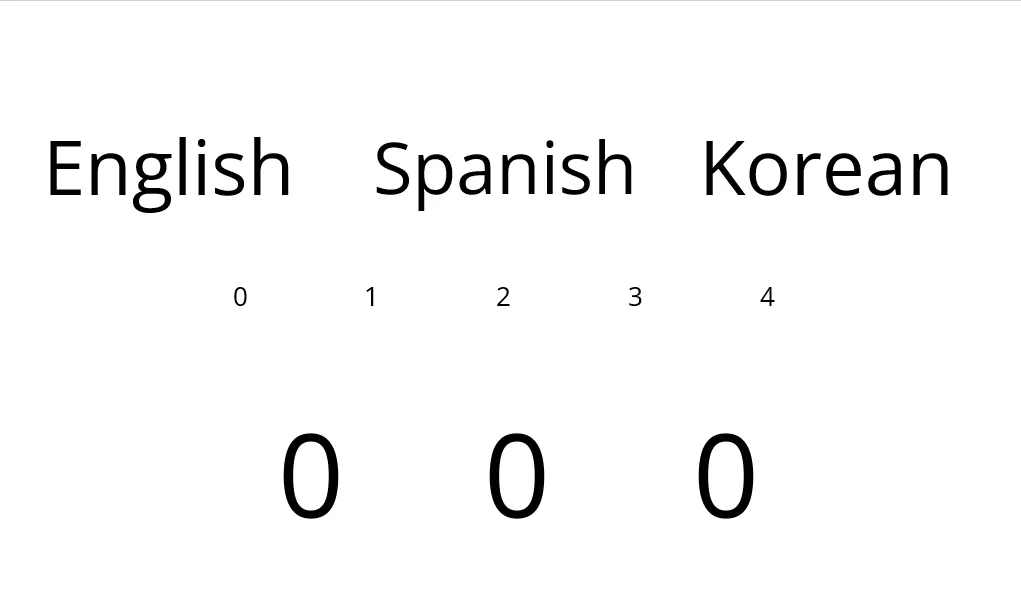
문자열 테이블 설정
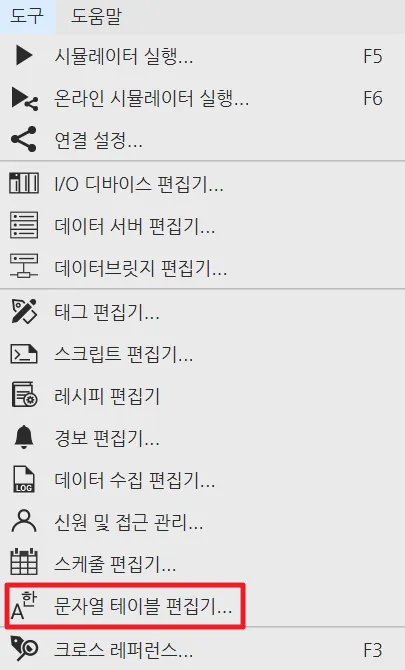
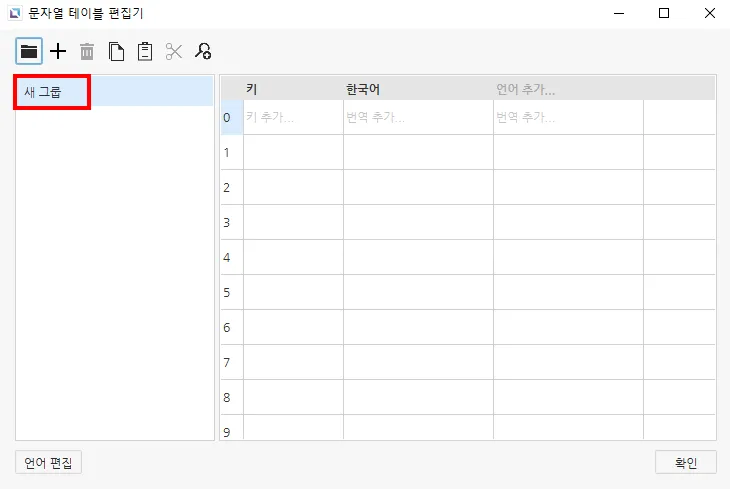
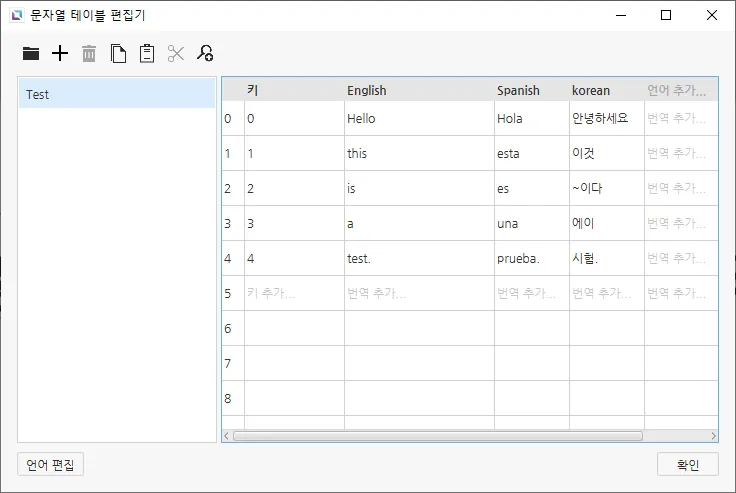
- 문자열 테이블 편집기를 엽니다. 그룹 이름을 "새 그룹"에서 "Test"로 변경합니다. 그리고 스크린샷과 같이 테이블을 복사합니다.
프로젝트 설정 2
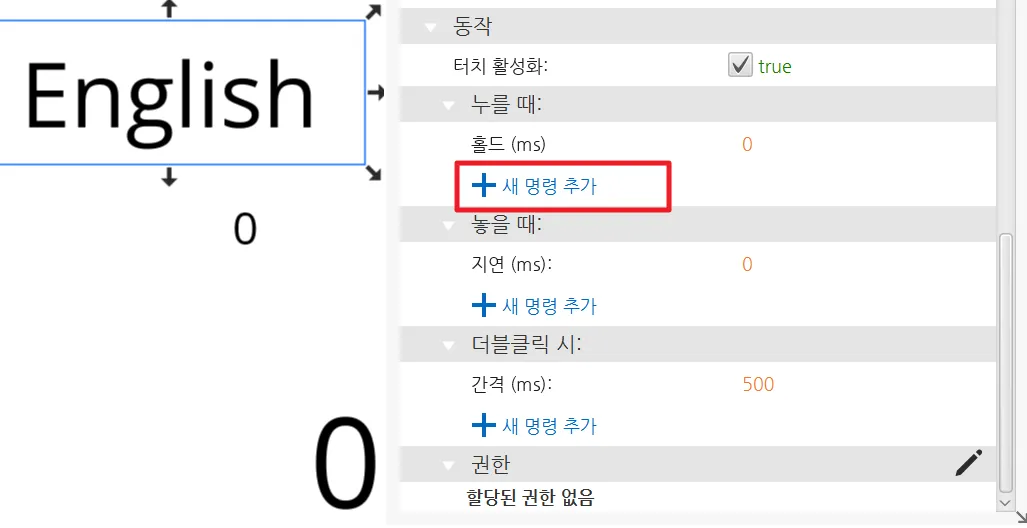
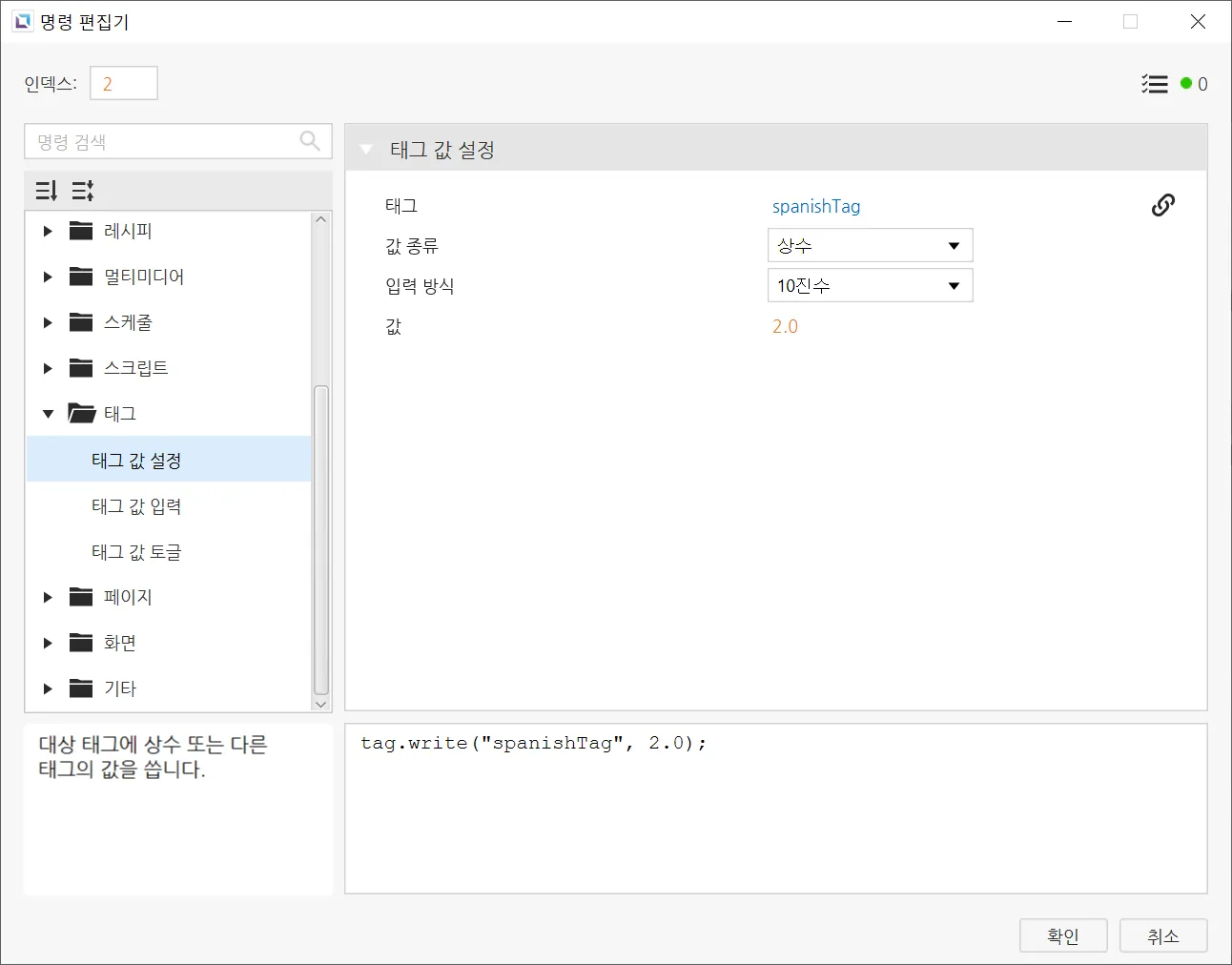
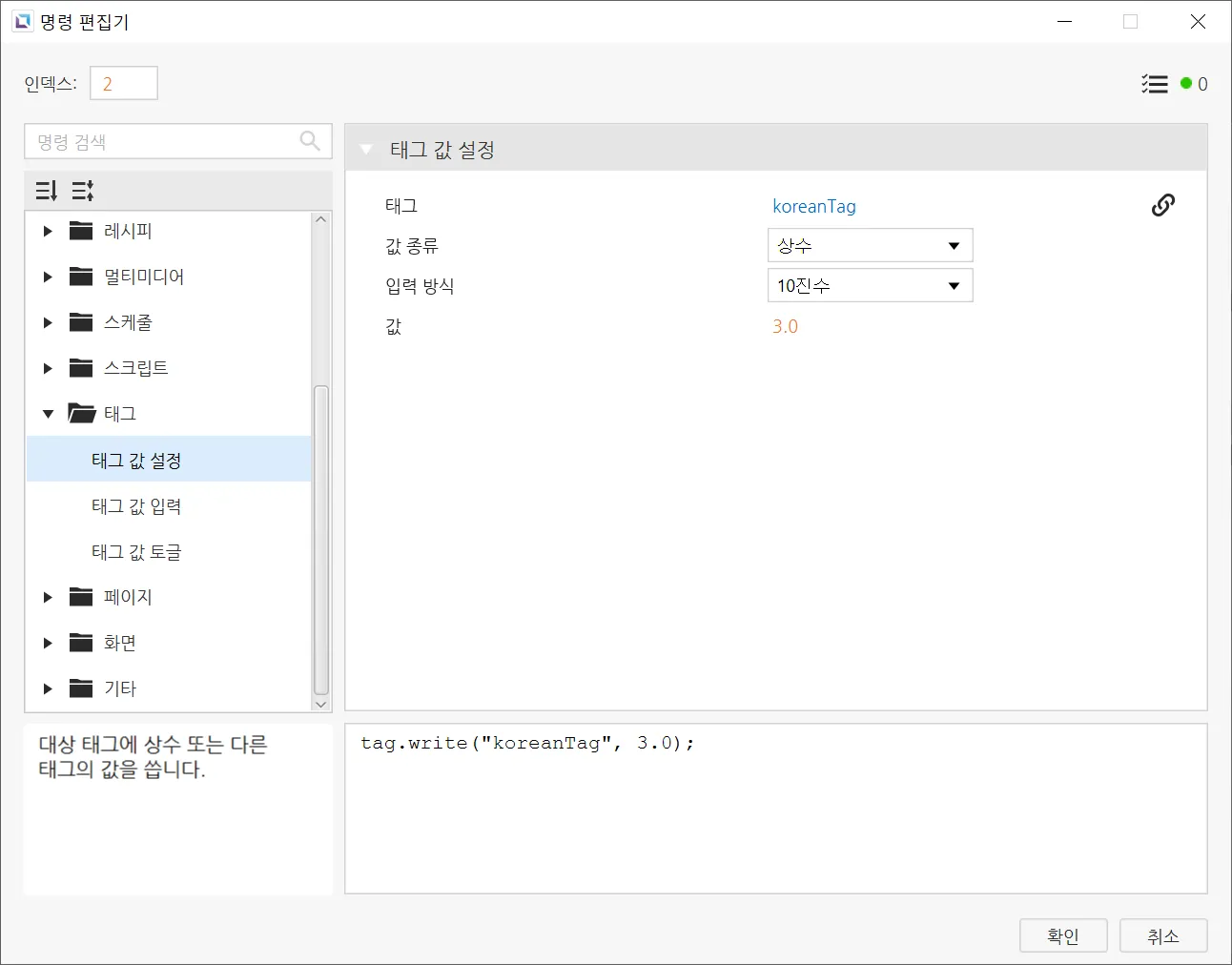
- 언어 문자 디스플레이 오브젝트 중 하나를 선택하고 오른쪽의 동작 탭으로 이동하여 누를 때를 선택합니다. 해당 메뉴에 들어 가면 아래와 같이 설정됩니다.
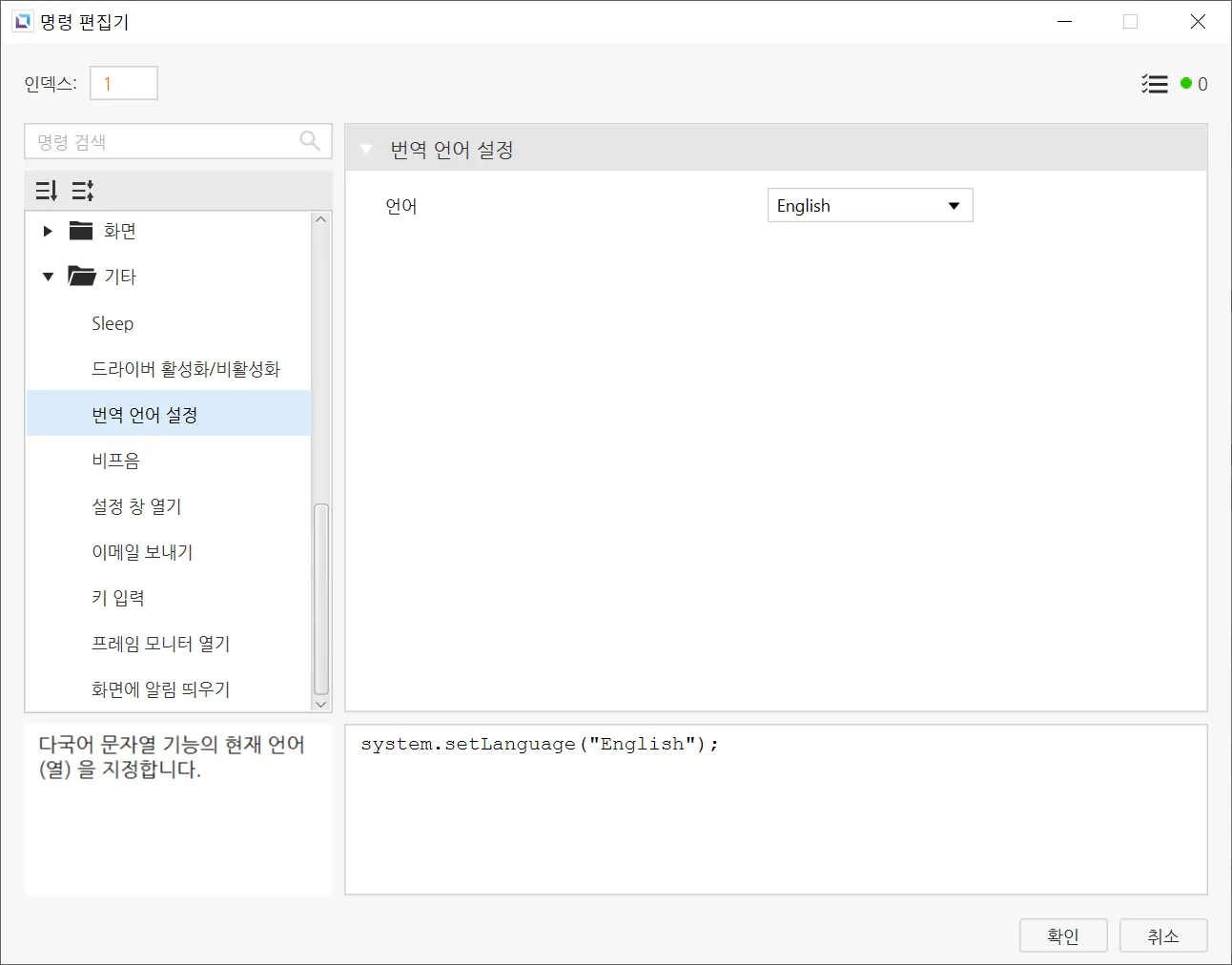
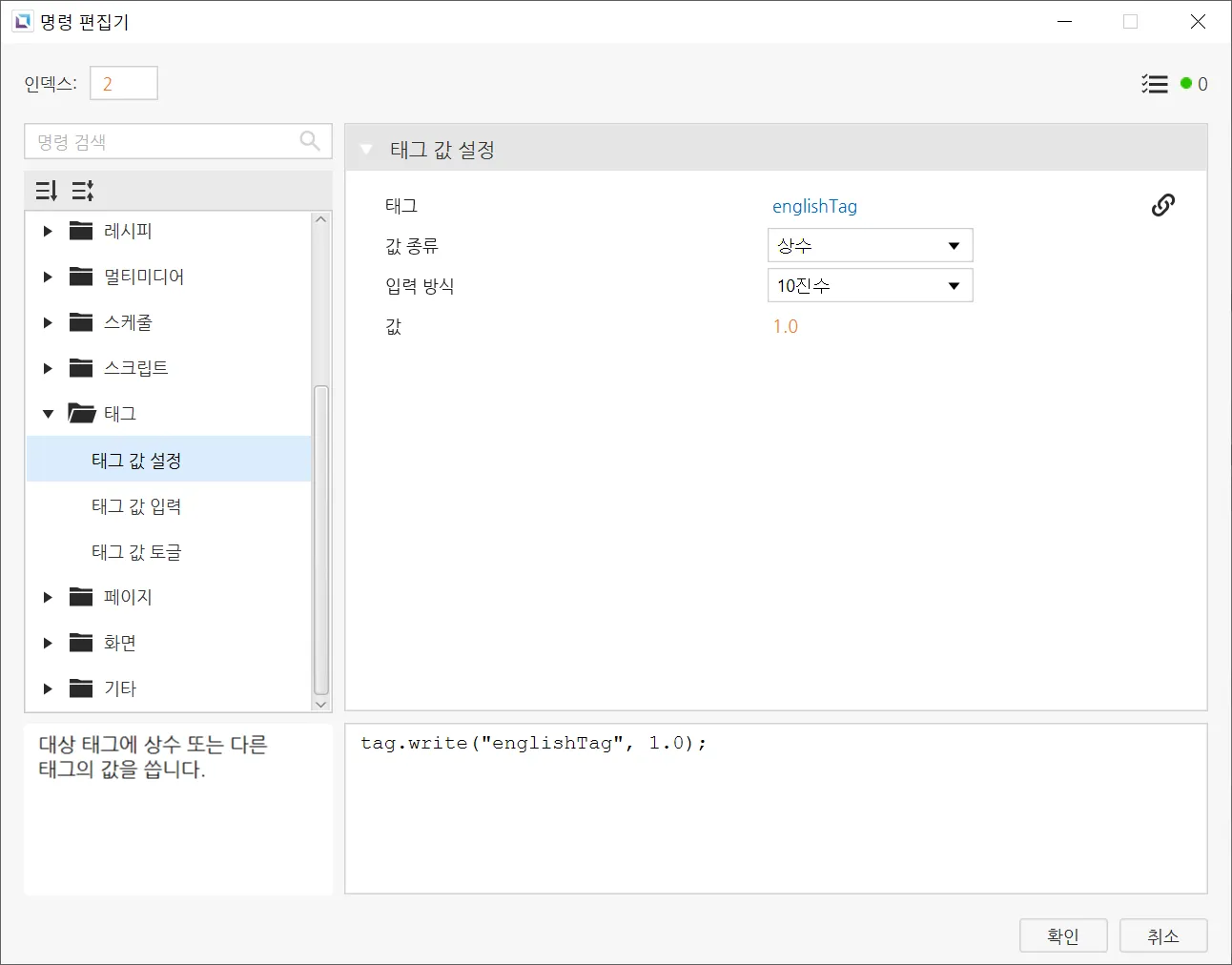
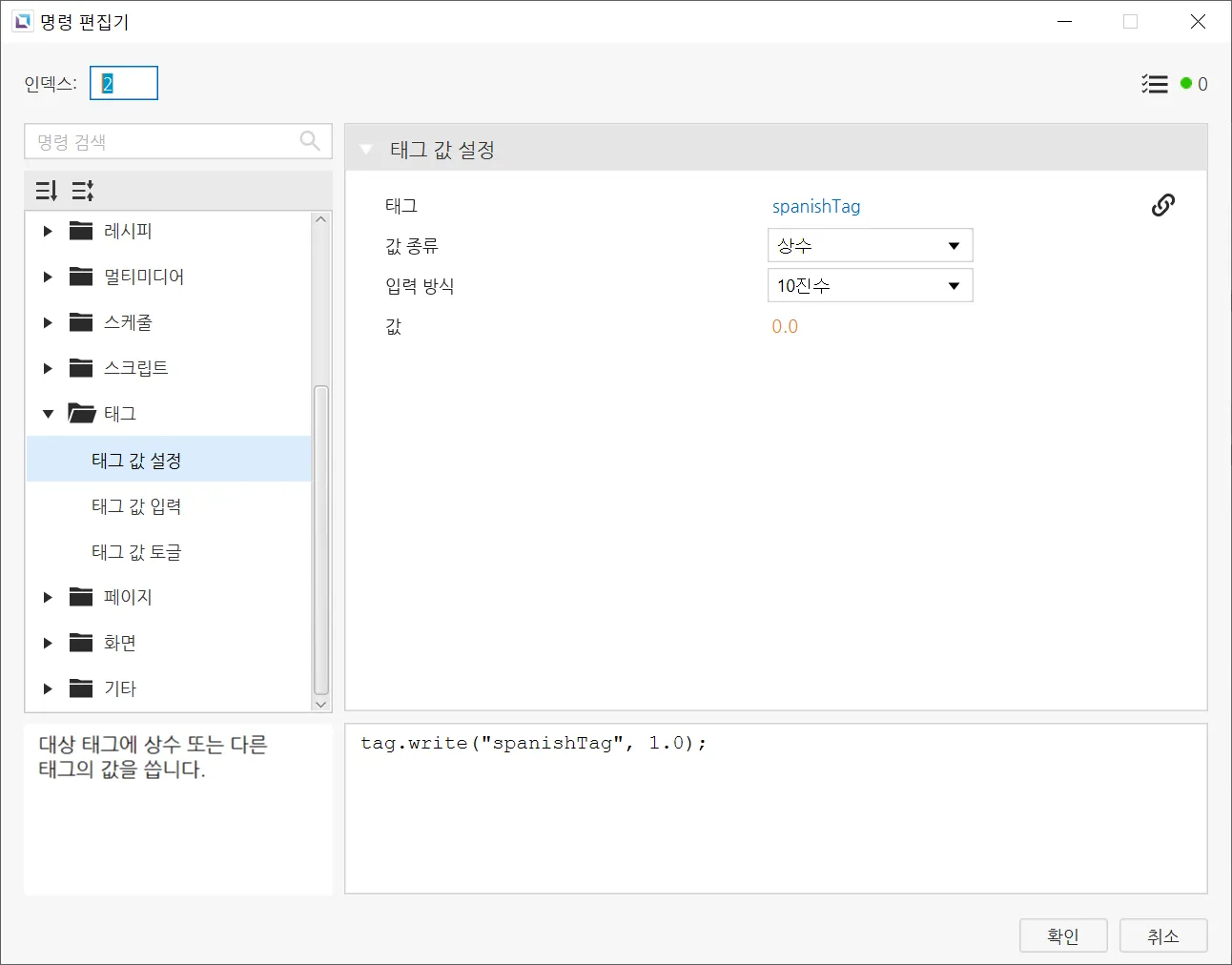
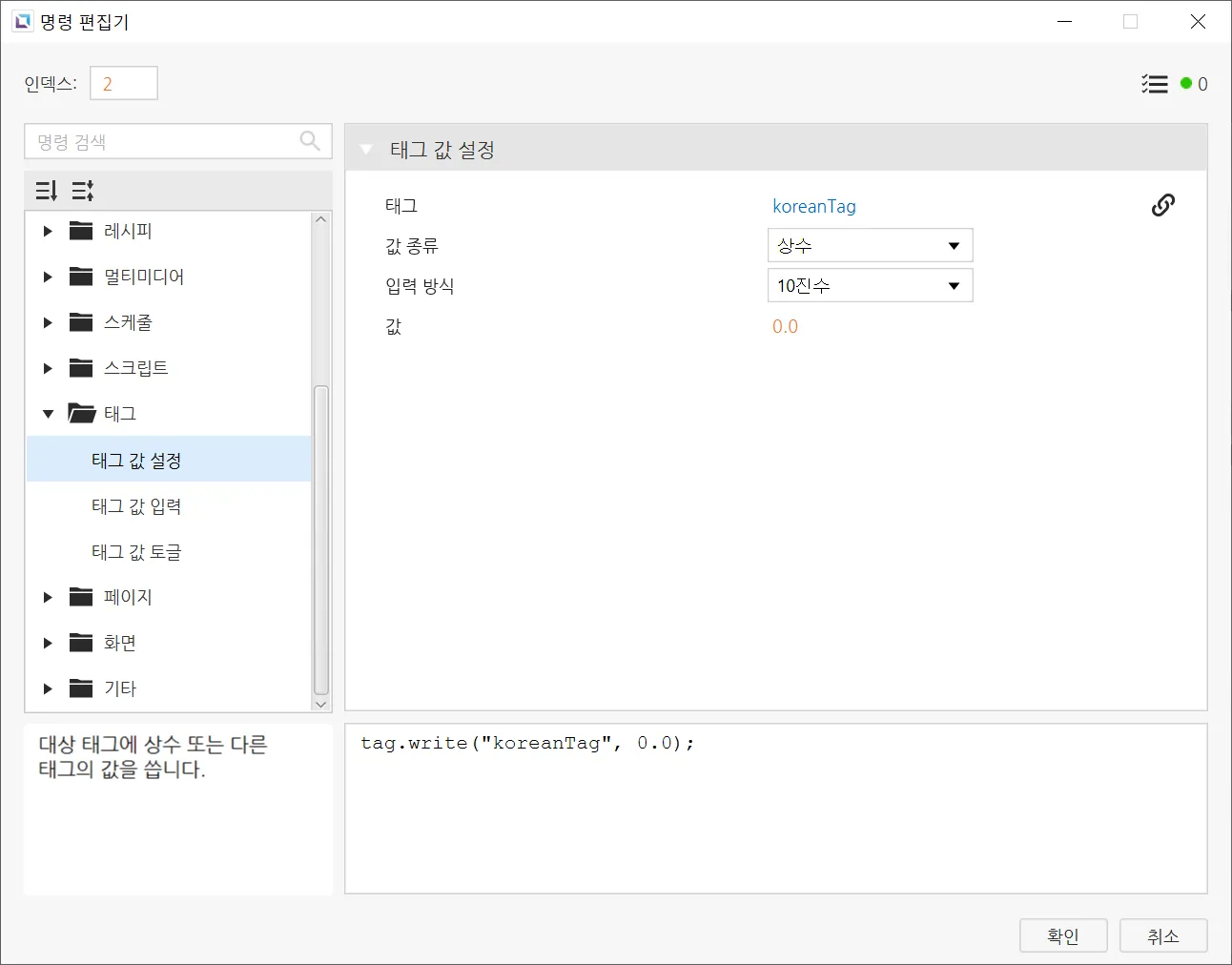
- 나머지 언어들도 동일한 방법으로 상수 값을 2, 3으로 조정합니다. I.E 스페인어의 상수 값은 2이고, 한국어의 상수 값은 3입니다.
프로젝트 설정 3
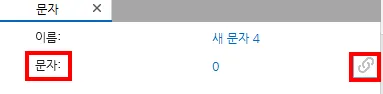
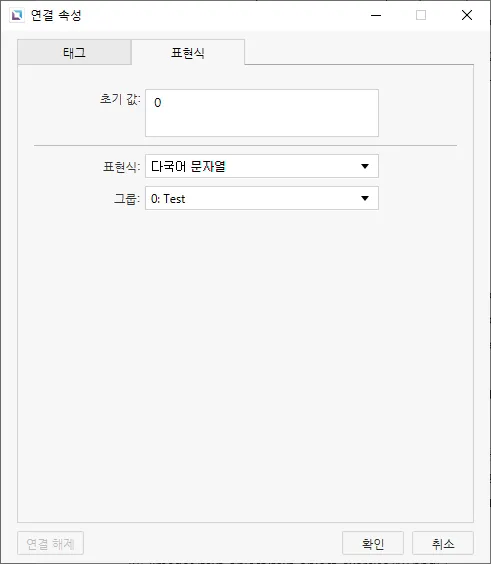
- 다음 “0-4”라고 지정한 문자 디스플레이 오브젝트들 중 하나를 선택합니다. 맨 오른쪽 창에서 ”문자” 가 보이는 주변에 커서를 움직이면 체인 모양의 링크가 나타납니다. 체인 링크를 클릭하여 “표현식”이라고 표시된 탭을 선택합니다. 초기값은 [문자열 테이블 편집기] (../string_table/string_table_introduction#string-table-feature-description)에 있는 정확한 KEY ID와 일치해야 합니다. 각 (0-4) 오브젝트들을 아래와 같이 설정하고 스크린샷에 있는 초기값과 일치하는지 확인합니다.

프로젝트 설정 4
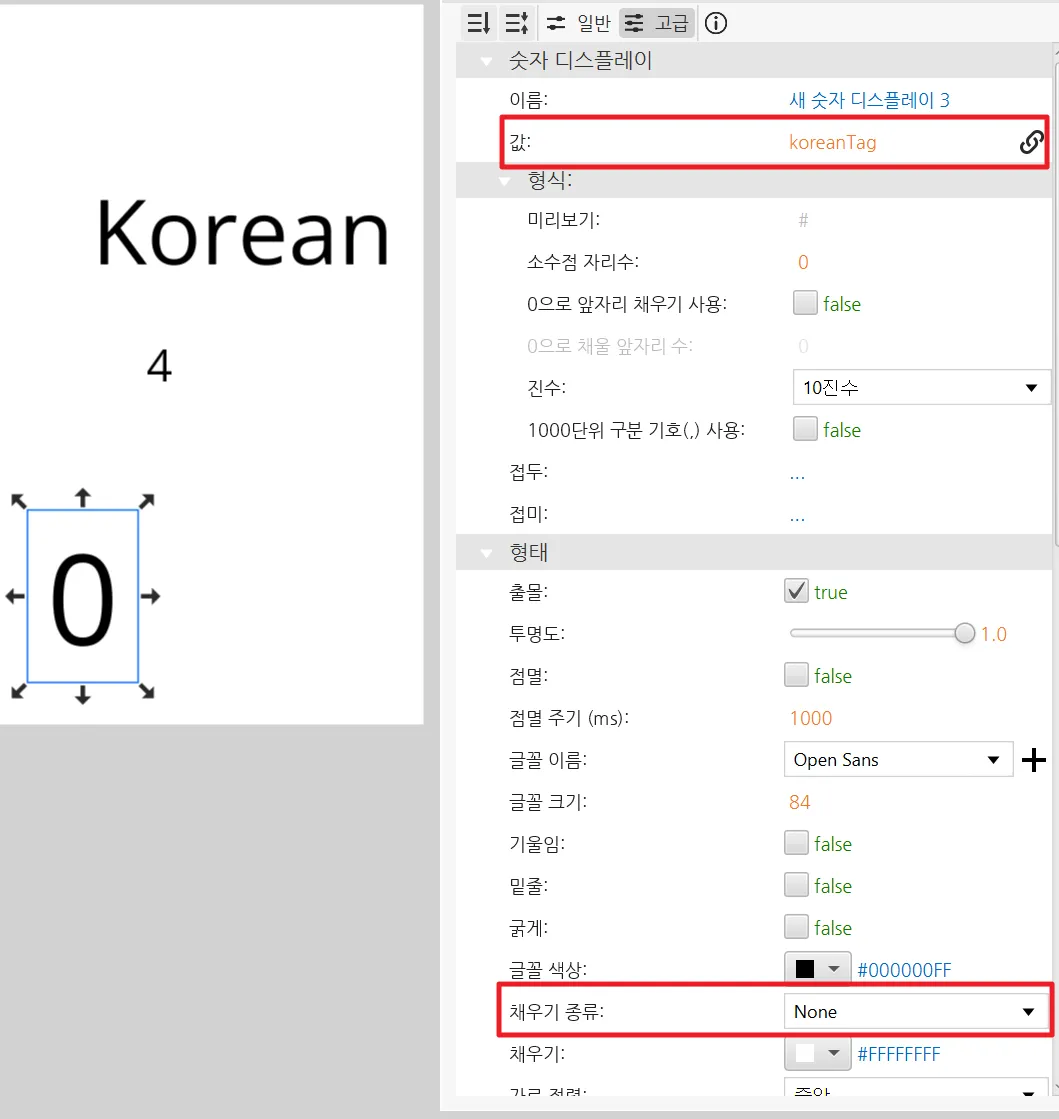
- 마지막으로 이전에 만든 언어 태그들 중 하나로 3개의 숫자 디스플레이 오브젝트를 각각 태그하고, 하나는 englishTag, 하나는 spanishTag, 하나는 koreanTag를 태그합니다. 모든 오브젝트의 모양 아래에서 채우기 유형을 없음으로 변경합니다. 마지막으로 모든 상자를 서로 위에 놓습니다.
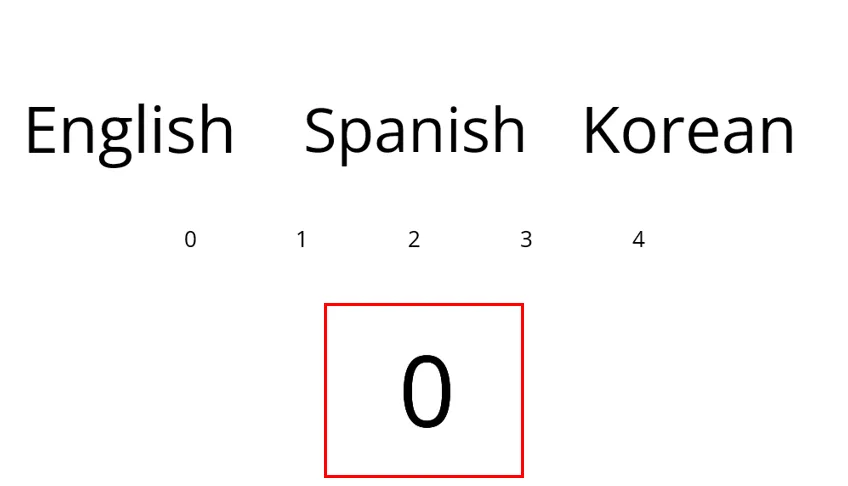
프로젝트 실행
-
도구 > 시뮬레이터 실행 을 선택해 Canvas 시뮬레이터를 실행합니다.
-

이 프로젝트의 최종 결과는 해당 언어를 누르거나 클릭할 때 영어에서 스페인어, 한국어로 번역하는 것입니다. 또한 아래 gif에서 시연되듯이 각 언어는 고유 번호로 묶여 있습니다.