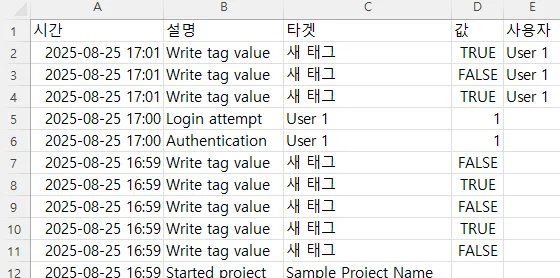
감사 로그 소개
기능 설명
감사 로그는 런타임 실행 중 발생하는 모든 사용자 동작을 추적합니다. 태그 값 변경, 로그인 등과 같은 사용자 동작이 감사 로그에 기록됩니다. 이러한 기록은 발생 시간, 동작 설명, 대상, 값 그리고 수행 사용자의 내용으로 구성됩니다.
디자이너 기능
감사 로그 테이블 오브젝트를 사용하려면 사용자는 반드시 프로젝트 속성 창에서 감사 로그를 활성화 해야 합니다. 파일 > 프로젝트 속성으로 들어가 감사 로그 섹션까지 스크롤을 내린 후, 활성화의 체크박스를 클릭합니다. [^1]
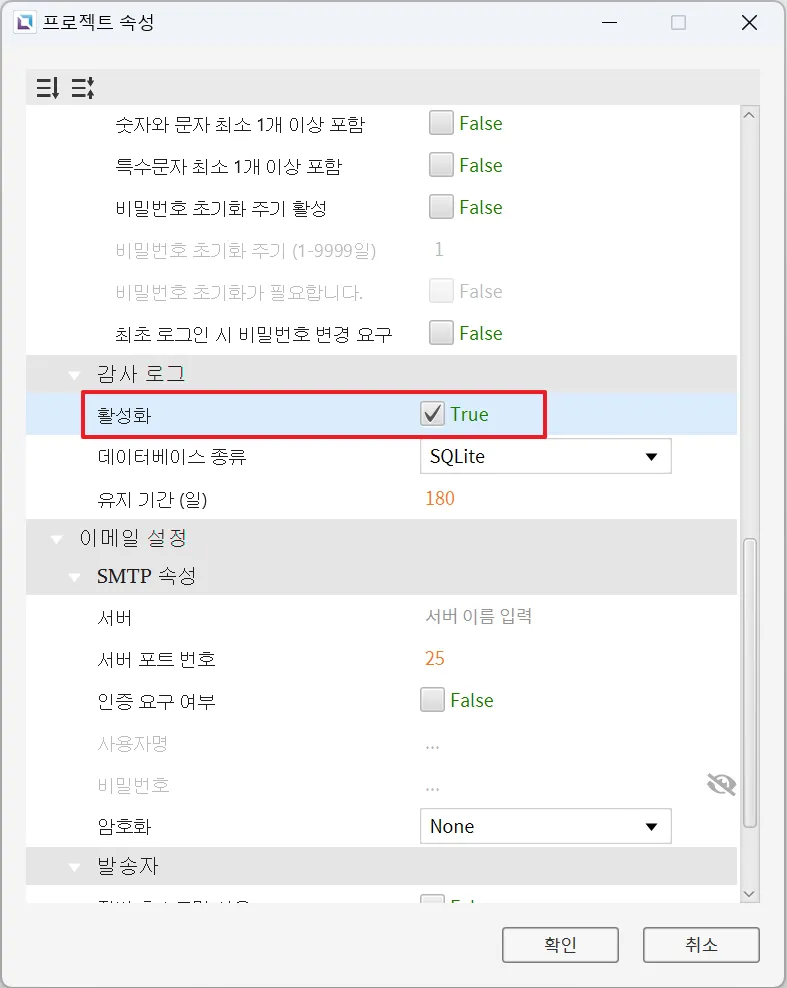
SQLite를 제외한 다른 데이터베이스 종류는 외부의 SQL 데이터베이스 서버를 필요로 합니다. 반드시 Xpanel과 해당 SQL 데이터베이스 서버의 연결이 유효한지 확인해야 하며, SQL 데이터베이스 서버에는 “audit_event_database” 라는 이름의 데이터베이스가 미리 존재해야 합니다.
감사 로그 테이블
삽입 > 감사 로그 테이블을 클릭하거나 툴바의 감사 로그 테이블 삽입을 클릭합니다. 선택한 후, 클릭하여 원하는 크기로 드래그합니다. 감사 로그 테이블은 아래 이미지와 같습니다.
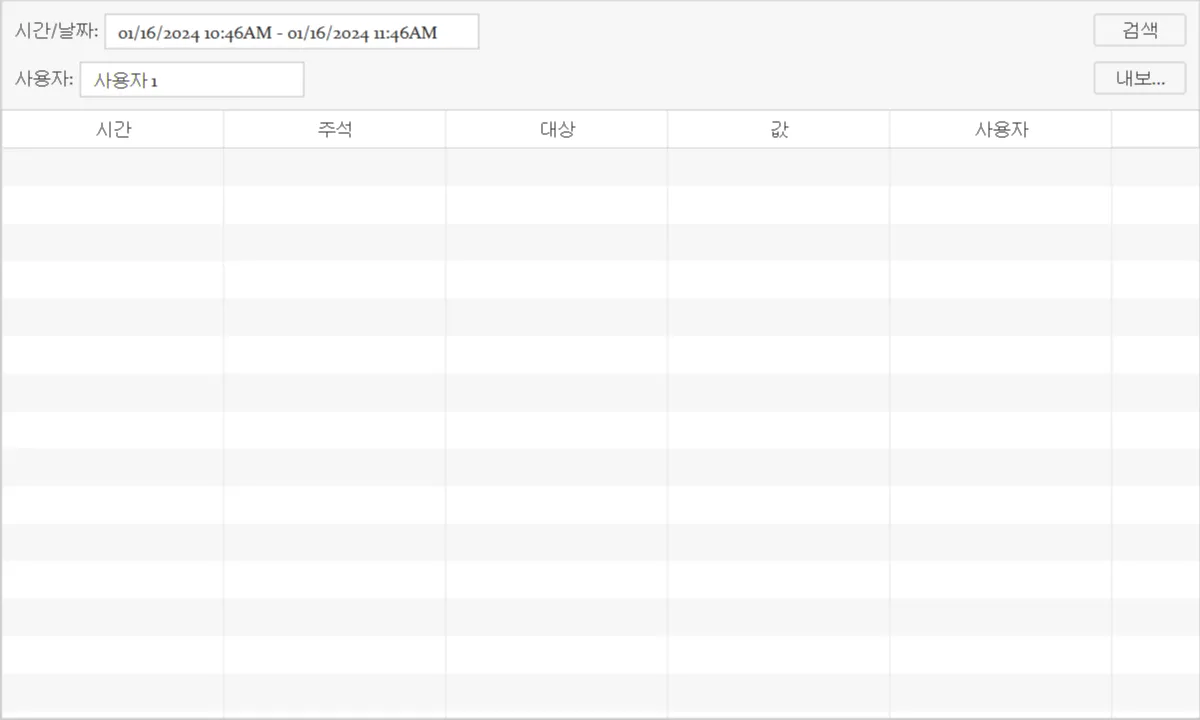
이 오브젝트는 프로그램 실행 중 발생한 사용자 동작을 기록하며, 그 기록에는 사용자 정보, 발생 시간, 동작, 대상, 값이 포함됩니다.
전체 기록된 동작 목록은 동작 기록부록 페이지를 참조하세요.
속성
감사 로그 테이블 객체는 특정 속성을 기반으로 사용자 맞춤 설정이 가능합니다.
속성 창이 활성화되어 있는지 확인하려면 보기 > 속성을 클릭하세요.
기본 속성
아래 그림과 같이 객체의 이름이 기본 속성 대신 표시됩니다.

형태
형태 섹션에서는 객체의 가시적인 특성, 글꼴 유형 및 크기, 객체 크기를 변경할 수 있습니다.

위치
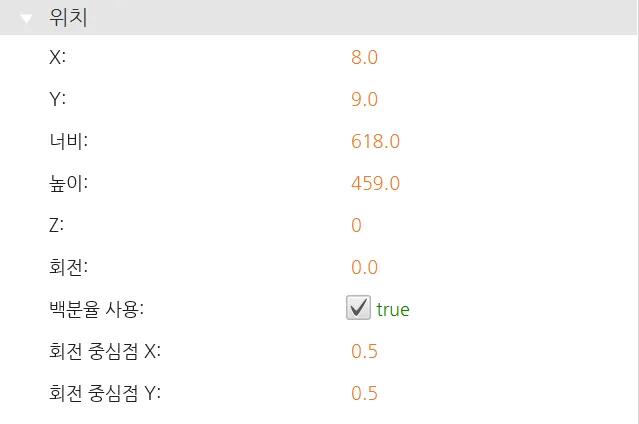
위치 섹션에서는 객체의 모양을 바꾸거나 이동시키는 속성을 조정할 수 있습니다.
감사 로그 런타임 기능
감사 로그 테이블은 동작 기록을 표시하고 데이터를 CSV 파일로 내보낼 수 있습니다.
검색
감사 로그를 업데이트하려면 사용자는 검색 버튼을 클릭해야 합니다. 검색 버튼을 클릭하면 프로젝트가 시작된 이후의 모든 동작이 표시됩니다.ed.
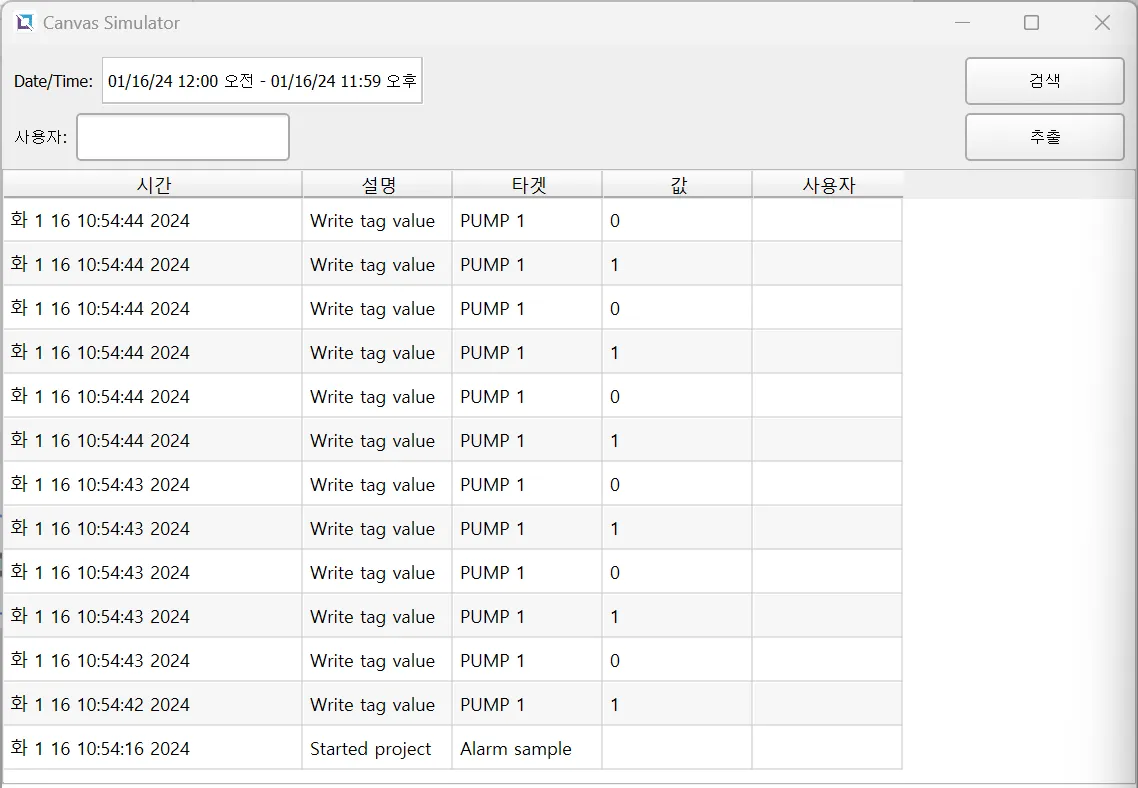
사용자 검색
사용자는 특정 사용자를 검색하여, 해당 사용자가 로그인했을 때 발생한 동작만 표시할 수도 있습니다.
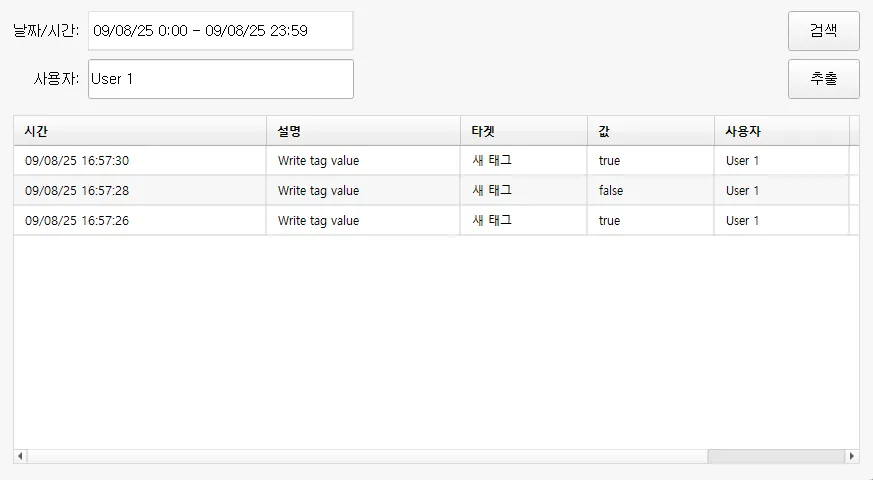
CSV 생성
사용자는 내보내기를 클릭하여 감사 로그 테이블을 CSV 파일로 내보낼 수도 있습니다. 검색 버튼을 누른 후의 가장 최근 결과가 내보내집니다.