데이터브릿지 예제
예제
예제: 데이터 브리지 설정
아래의 예제를 따라 데이터 브리지 기능에 대해 이해해 보세요.
데이터브릿지 이해하기
Canvas의 데이터브릿지 기능은 두 개 이상의 PLC가 서로 직접 연결되지 않은 상태에서도 HMI를 통해 통신할 수 있도록 해줍니다. 이는 서로 다른 브랜드의 PLC가 사용되는 시스템에서 특히 유용하며, 이러한 장치들은 기본적으로 직접 통신을 지원하지 않을 수 있습니다. HMI를 브릿지로 사용하면 이러한 장치 간에 데이터를 교환할 수 있어 원활한 통합이 가능합니다. 이 예제에서는 CIMON PLC와 Siemens S7 PLC를 Xpanel을 브릿지로 활용하여 연결하고, Canvas가 데이터 전송을 관리합니다.
이 과정에서는 Canvas에서 사전 구성된 두 개의 PLC를 사용하고, 필요한 데이터 태그를 생성한 후, 데이터브릿지 기능을 설정하며, HMI 인터페이스의 화면 오브젝트를 통해 데이터 전송을 시각화합니다. 모든 작업은 온라인 시뮬레이터를 통해 테스트됩니다.
설정
이 연습에 다음의 설정이 사용됩니다.
I/O 디바이스 설정
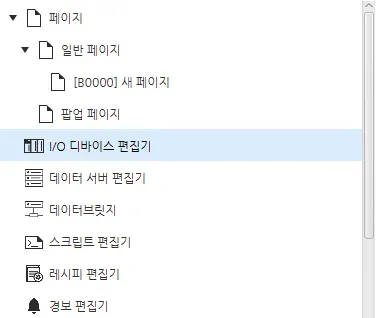
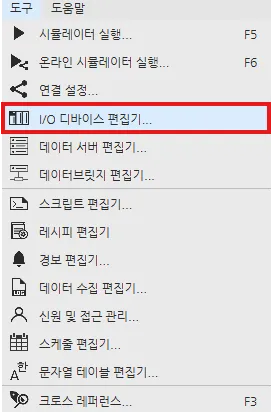
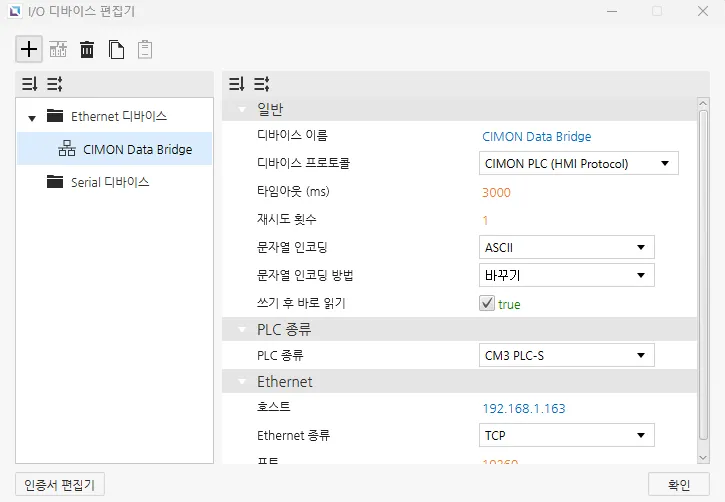
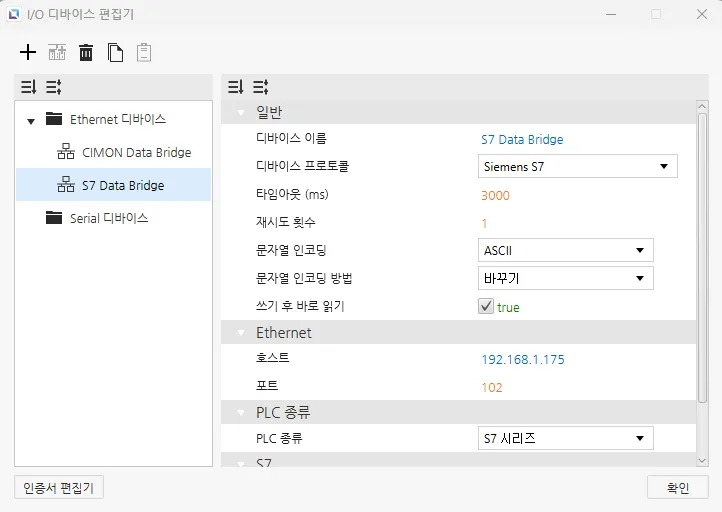
- HMI와 PLC 간의 통신을 활성화하려면, 디바이스를 Canvas에 등록해야 합니다. 왼쪽 화면의 프로젝트 트리에서 I/O 디바이스 편집기를 선택하거나 도구 > I/O 디바이스 편집기로 이동하여 엽니다.
- 다음 디바이스를 생성합니다.:
- CIMON Data Bridge
- 디바이스 종류: Ethernet
- 프로토콜: CIMON PLC (HMI Protocol)
- IP: 192.168.1.163
- S7 Data Bridge
- 디바이스 종류: Ethernet
- 프로토콜: Siemens S7
- IP: 192.168.1.175
- CIMON Data Bridge
태그 설정
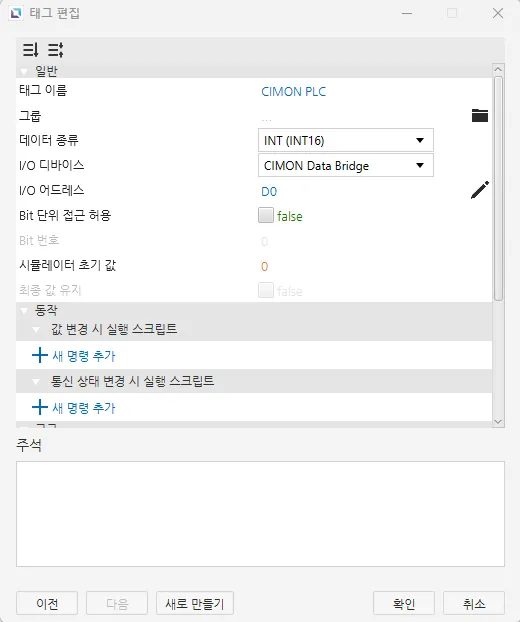
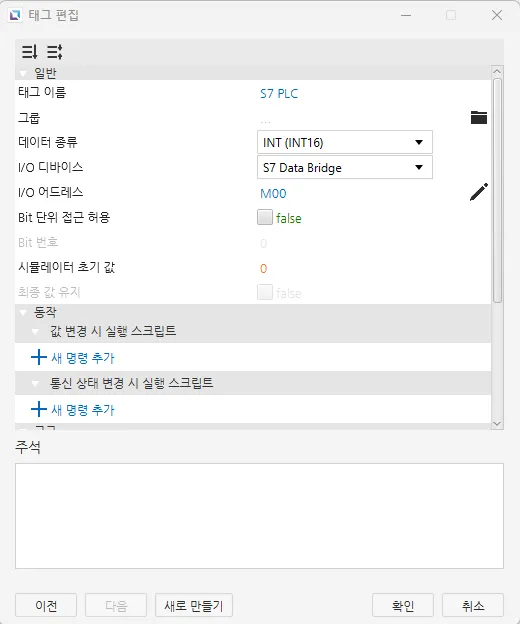
데이터 태그는 장치 간 전송되는 값을 저장하는 변수 역할을 합니다. 각 PLC에 이 태그들을 할당하여, 한 장치에서 데이터를 읽고 다른 장치에 쓸 수 있도록 설정합니다.
- 다음 태그들을 생성합니다.:
- CIMON PLC
- 데이터 종류: INT (INT16)
- I/O 디바이스: CIMON Data Bridge
- I/O 어드레스: D0
- 초기 값: 0
- S7 PLC
- Data type: INT (INT16)
- I/O 디바이스: S7 Data Bridge
- I/O 어드레스: M00
- 초기 값: 0
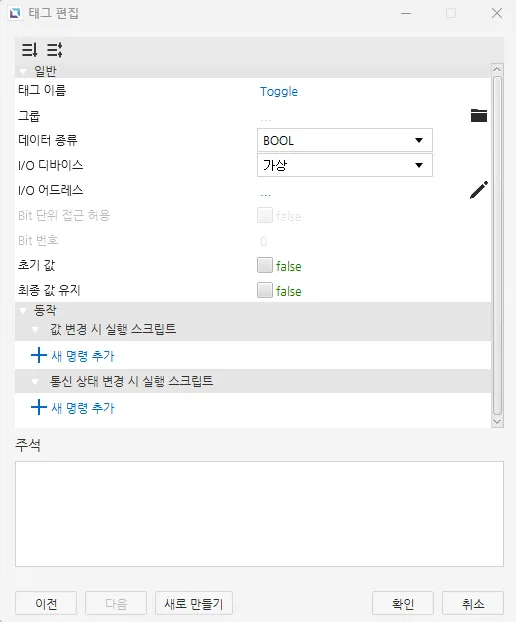
- Toggle
- 데이터 종류: BOOL
- I/O 디바이스: Internal
- 초기 값: false
- CIMON PLC
데이터브릿지 설정
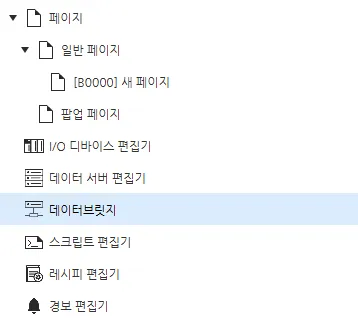
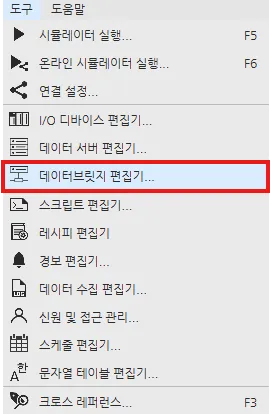
- 도구 > 데이터브릿지 편집기 또는 툴바에서 데이터브릿지 편집기 열기를 선택하여 데이터브릿지 편집기를 엽니다.
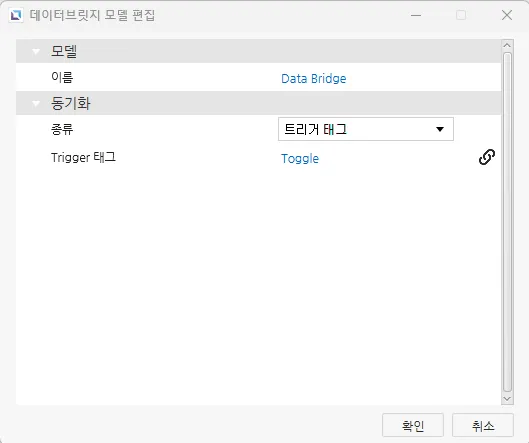
- 다음과 같은 새 데이터브릿지 모델을 생성합니다.:
- 데이터브릿지
- 종류: 트리거 태그
- Trigger 태그: Toggle
- 데이터브릿지
- 출발지, 도착지 태그를 생성합니다.:
- 출발지: CIMON PLC
- 도착지: S7 PLC
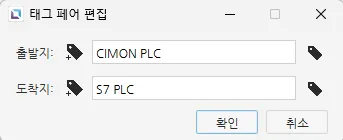
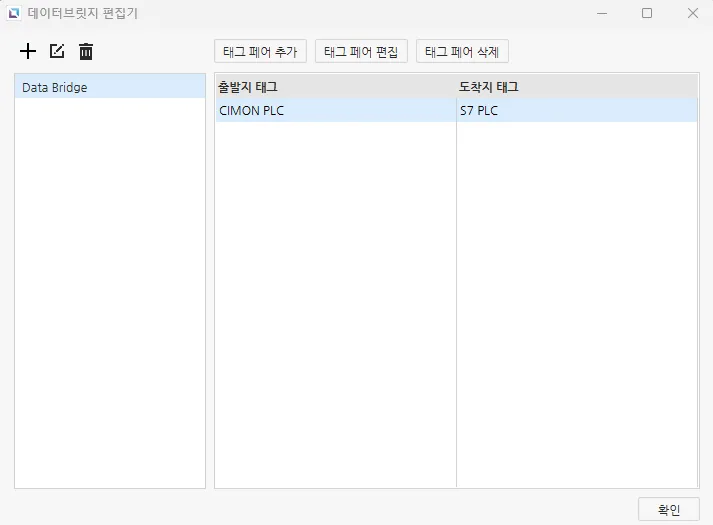
프로젝트 설정
- 화면에 숫자 디스플레이 두 개를 추가합니다. 왼쪽 객체에는 CIMON PLC 태그를 연결하고, 오른쪽 객체에는 S7 PLC 태그를 연결합니다. 이 두 숫자 디스플레이 아래에는 토글 버튼을 삽입하고, Toggle 태그를 연결 합니다.
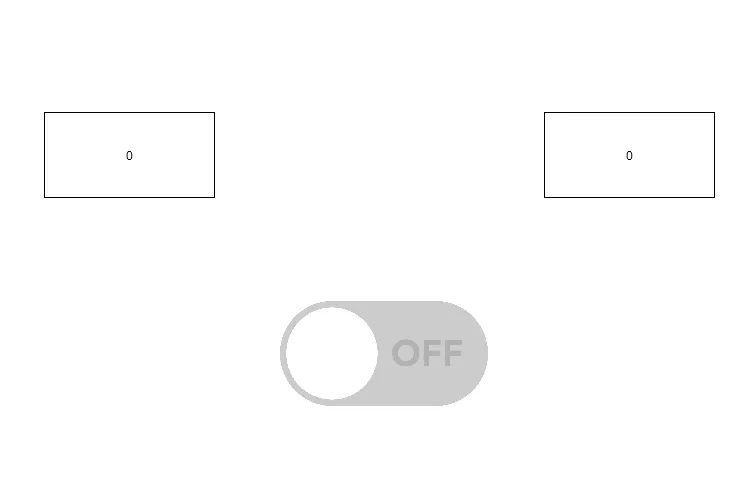
프로젝트 실행
-
도구 > 시뮬레이터 실행을 클릭해 Canvas 시뮬레이터를 엽니다.
-
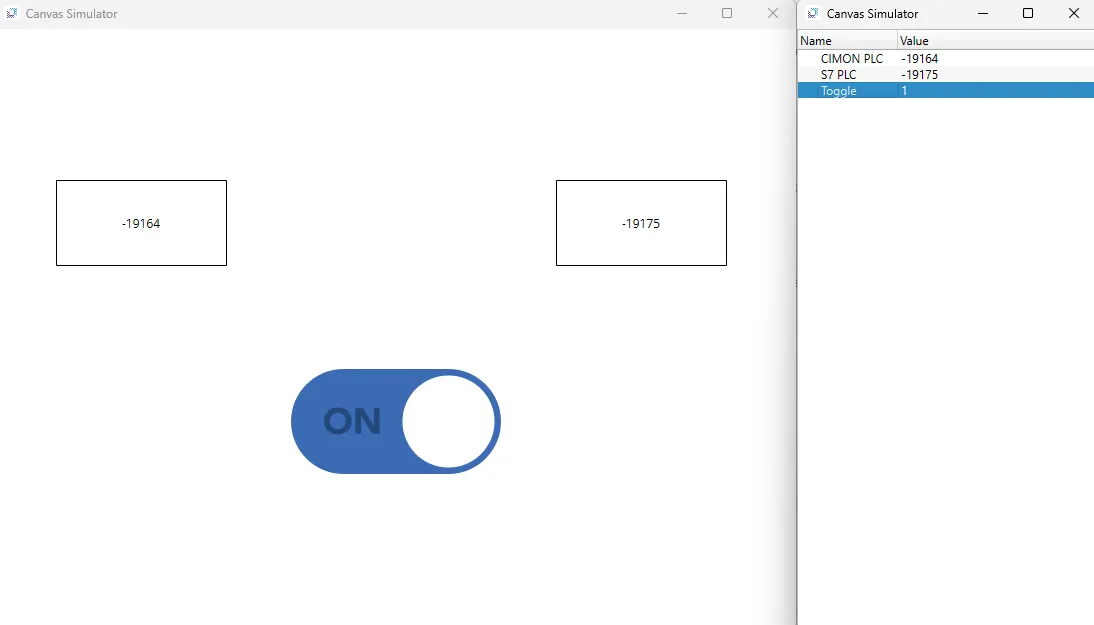
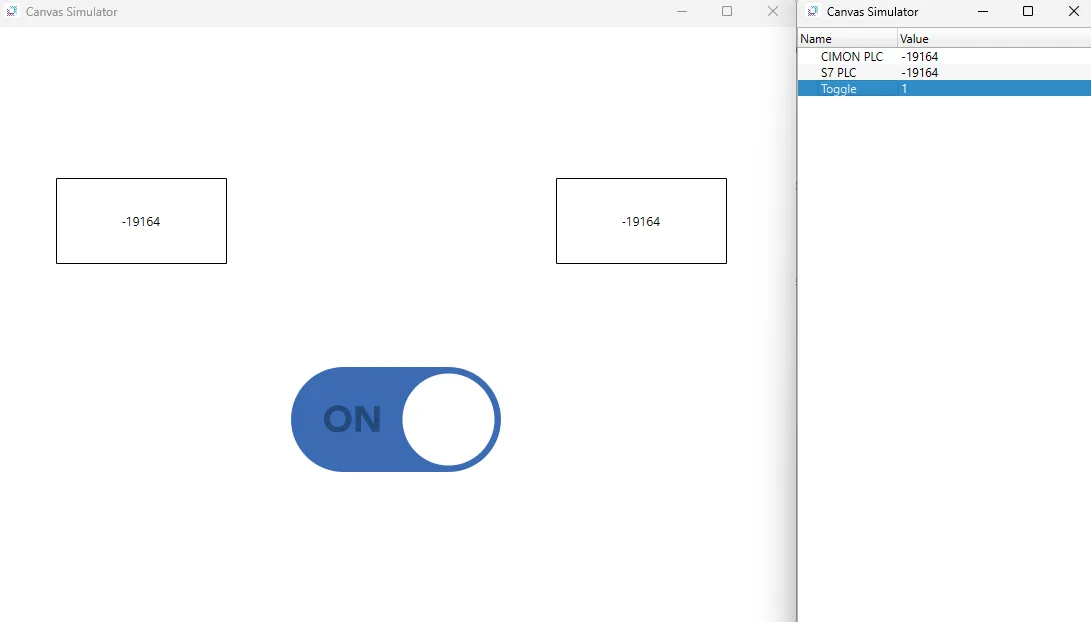
CIMON PLC 태그는 매초 값을 업데이트합니다. 하지만 S7 PLC는 토글 버튼이 켜질 때까지 아무런 업데이트를 받지 않습니다.
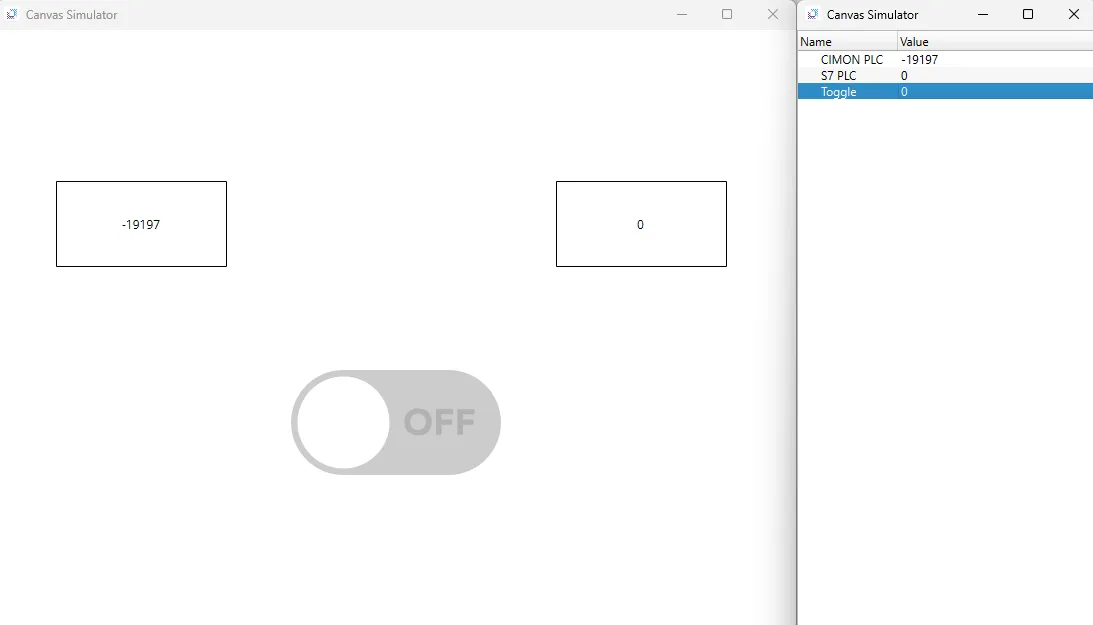
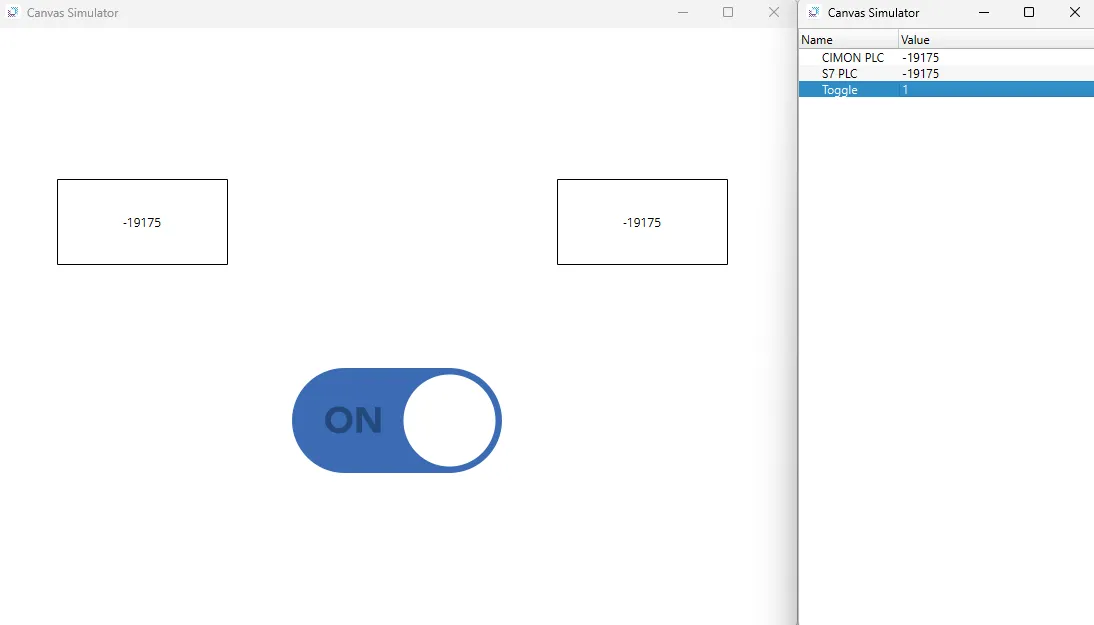
- CIMON PLC는 계속해서 매초 업데이트되지만, S7 PLC는 토글 버튼을 껐다가 다시 켤 때까지 업데이트 되지 않습니다.