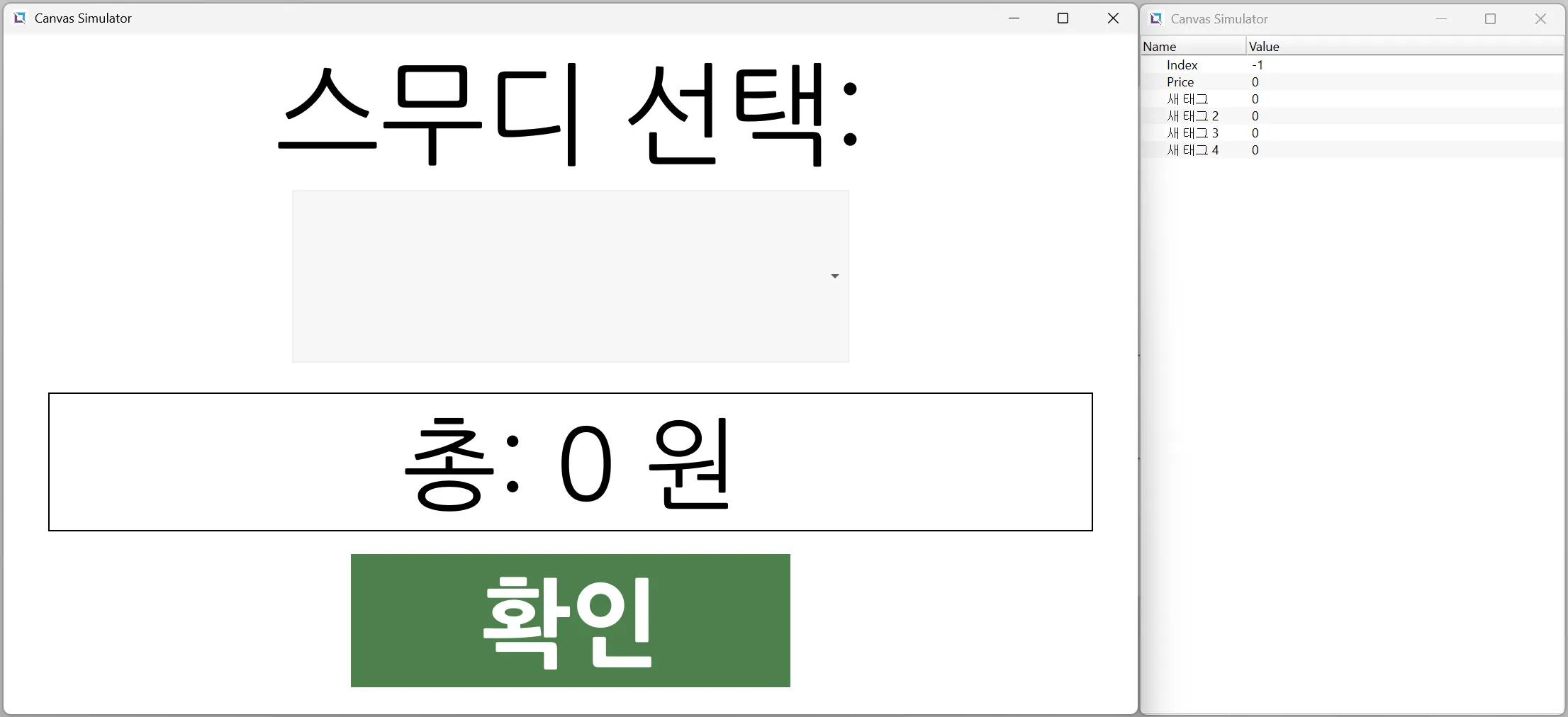
콤보박스 예제
예제
예제: POS(Point-of-Sale) 메뉴 생성하기
콤보박스 이해를 위해 다음 예제를 따라하세요.
설정
예제를 위해 다음과 같은 설정이 필요합니다.
태그 설정
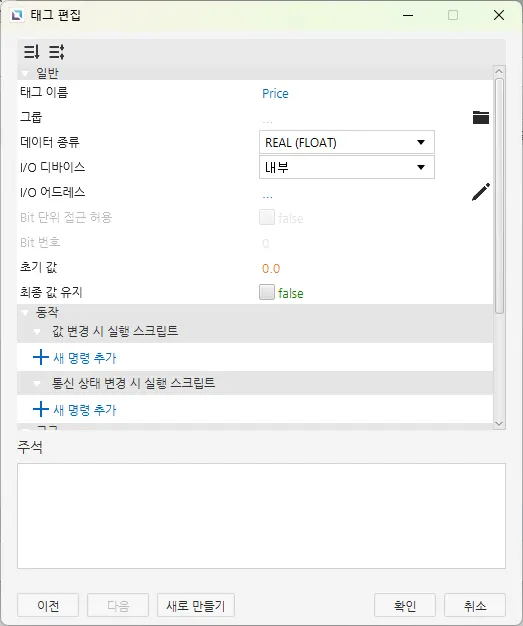
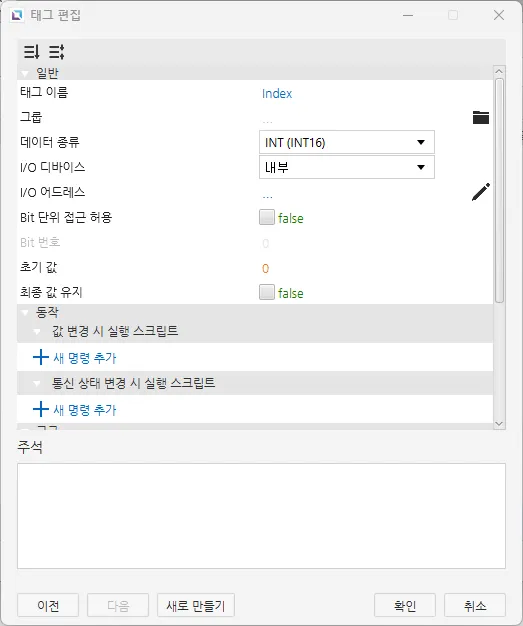
- 다음과 같은 태그들을 생성합니다.:
- Price
- 데이터 종류: Real (FLOAT32)
- 초기 값: 0.0
- Index
- 데이터 종류: INT (INT16)
- 초기 값: -1
- Price
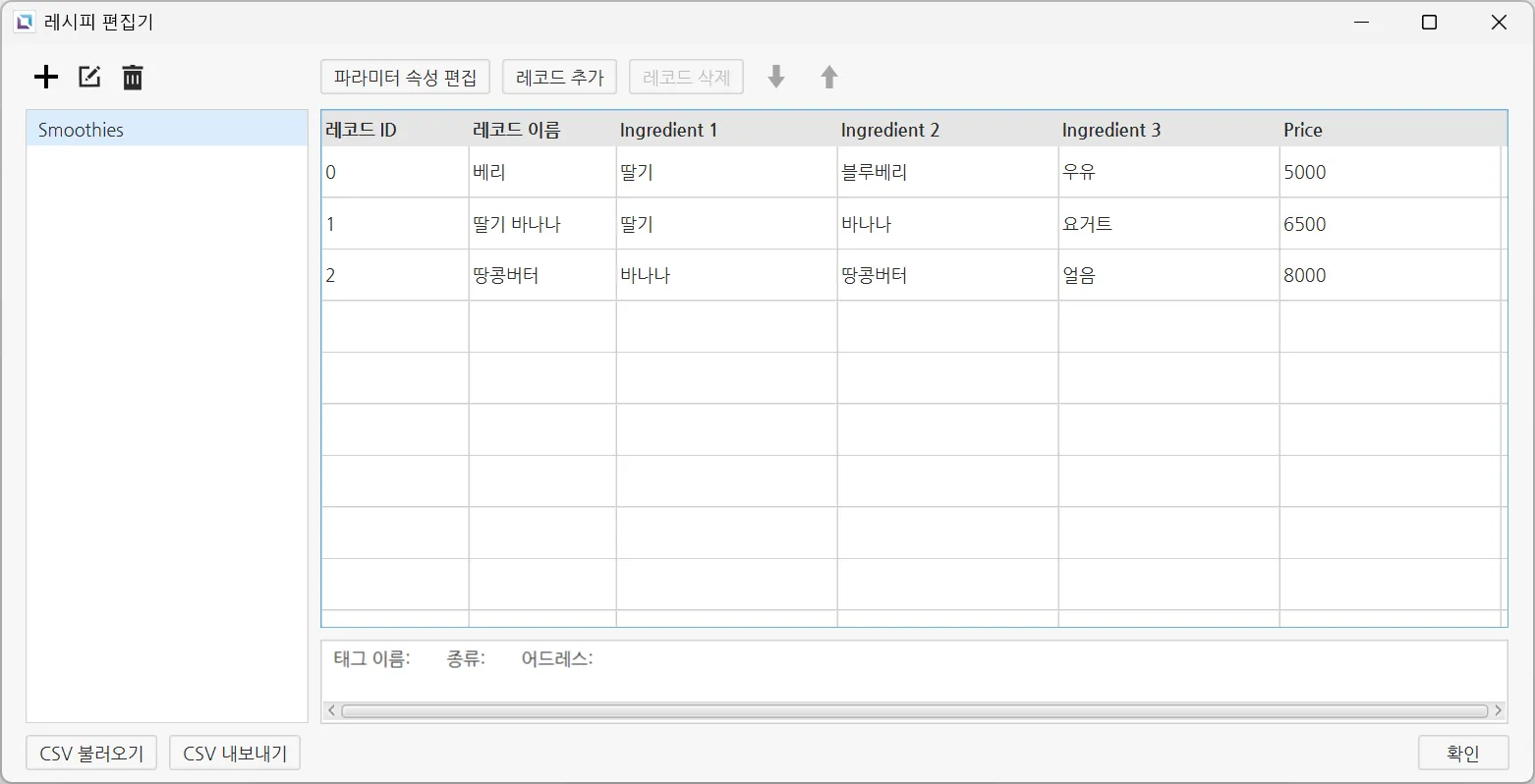
레시피 설정
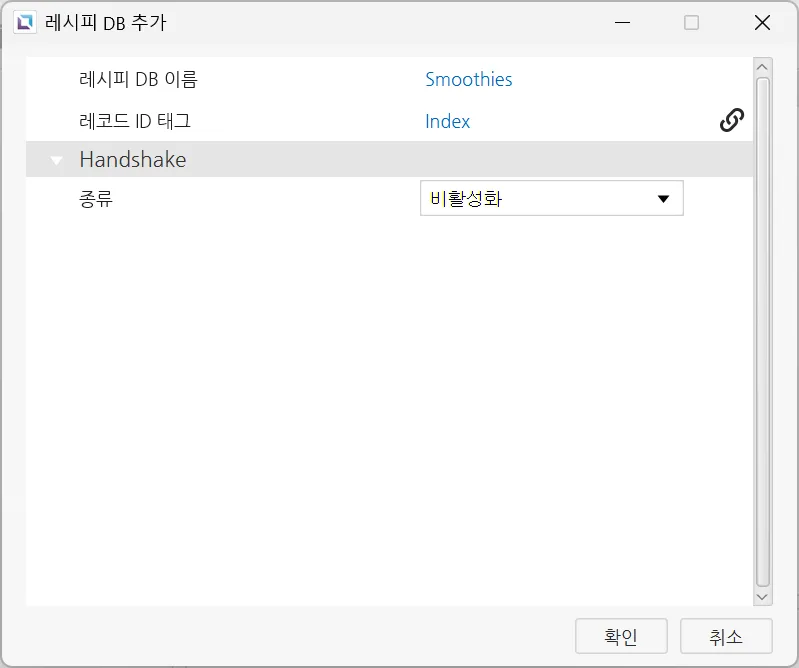
- 다음과 같은 레시피를 생성합니다.:
- Smoothies
- 레코드 ID 태그: Index
- 파라미터: Ingredient 1, Ingredient 2, Ingredient 3, Price
- Smoothies
파라미터 생성 후 3개의 레코드를 생성하여 각각 다른 재료와 가격을 부여합니다.
스크립트 설정
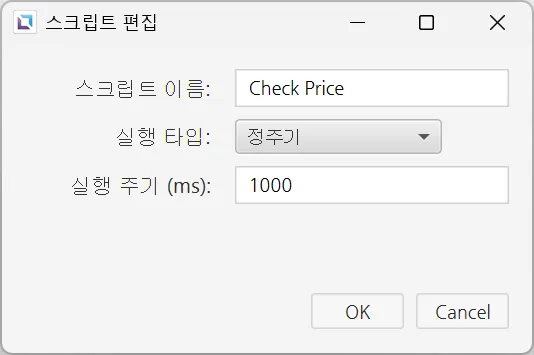
- 다음과 같은 스크립트를 생성합니다.:
- Check Price
- 실행 종류: 정주기
- Check Price
if (tag.read("Index") != -1) {
	tag.write("Price", recipe.getParameter("Smoothies", tag.read("Index"), 3));
}
이 스크립트는 Index 태그의 값이 -1이 아니면 해당하는 레코드의 가격 파라미터 값을 Price 태그에 씁니다.
프로젝트 설정
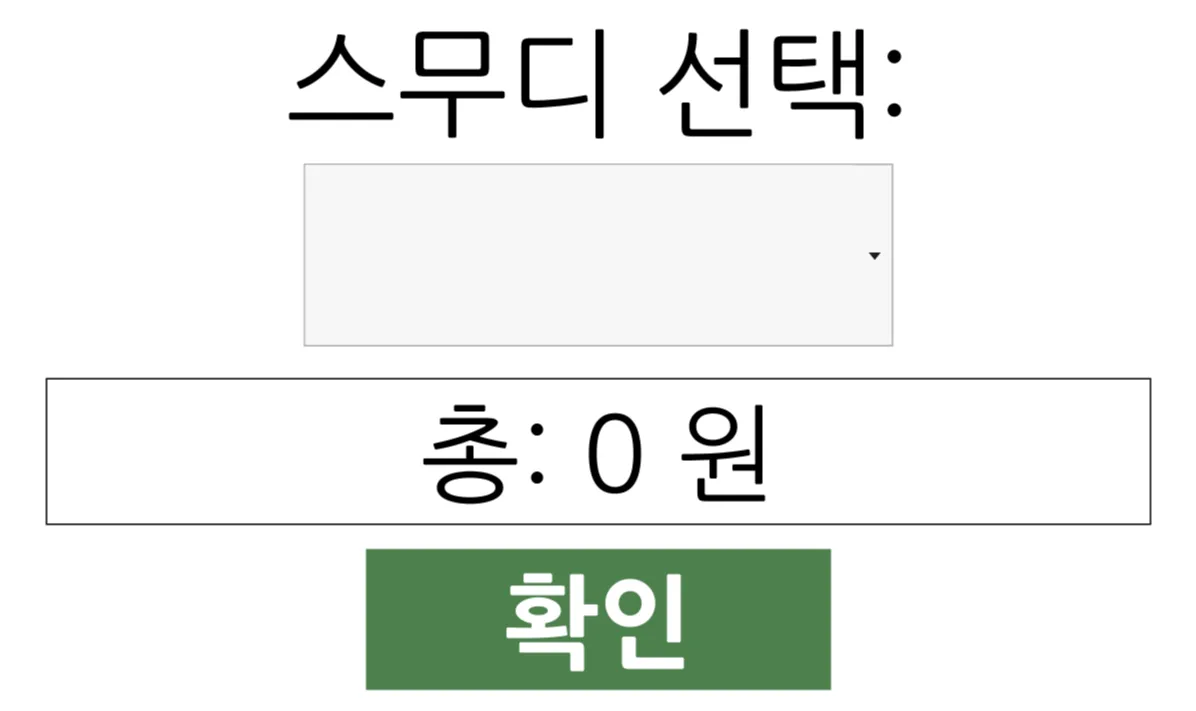
- 다음 이미지처럼 보이도록 프로젝트를 설정합니다. 이 프로젝트는 콤보박스 오브젝트, 숫자 디스플레이 오브젝트, 그리고 문자 디스플레이를 사용합니다.
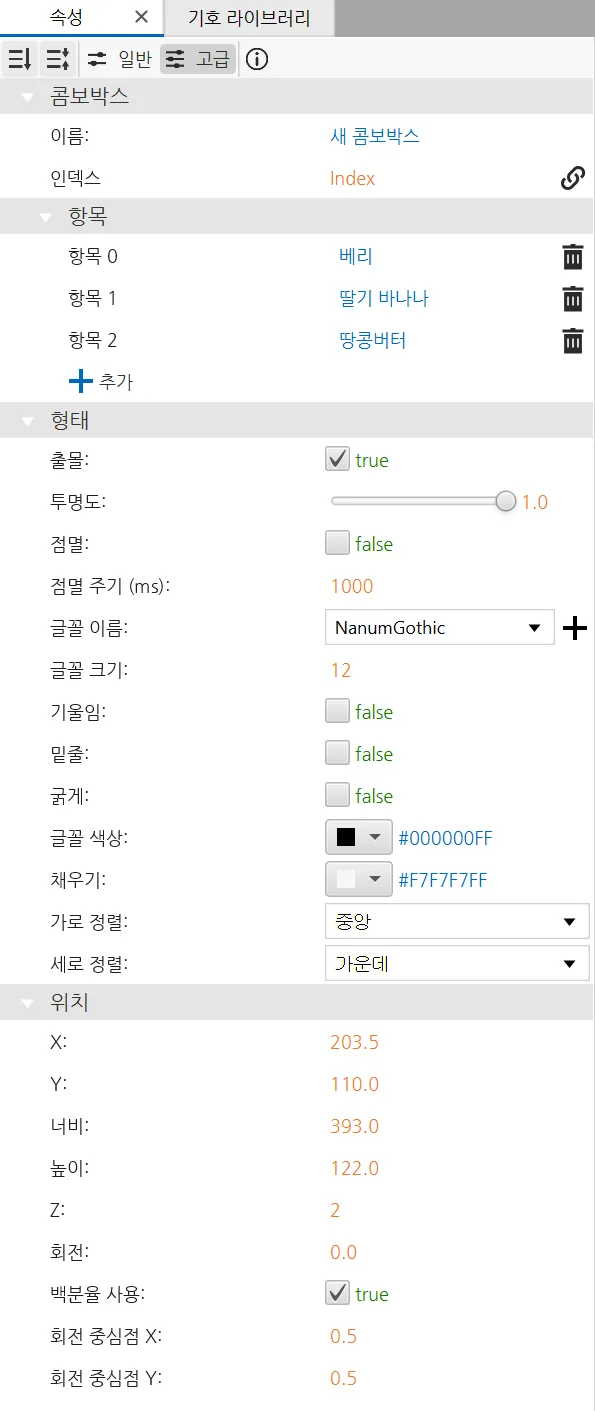
- 콤보박스의 인덱스 속성에 Index 태그를 연결합니다. 다음과 같은 3개의 선택지를 추가합니다: 베리, 딸기 바나나, 땅콩버터. 이 선택지들은 레시피에서 사용된 레코드의 이름과 동일합니다.
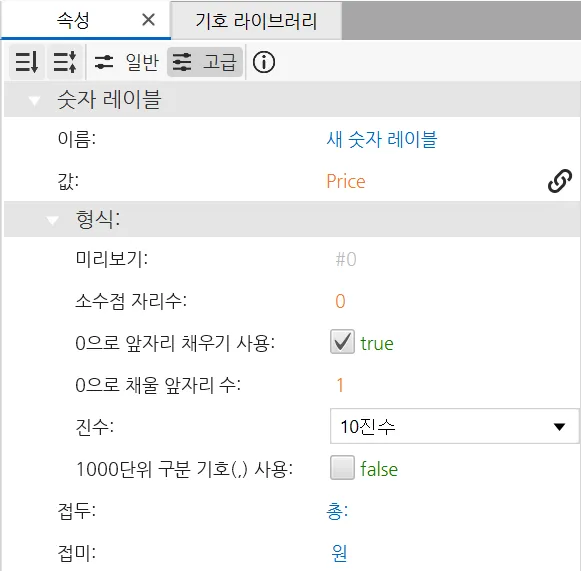
- 숫자 레이블의 값 속성에 Price 태그를 연결합니다. 형식 속성에서 0으로 앞자리 채우기 사용 옵션을 활성화한 뒤 0으로 채울 앞자리 수에 1을 입력합니다. 접두 속성에 "총: " 을 입력하고, 접미 속성에 **" 원"**을 입력합니다.
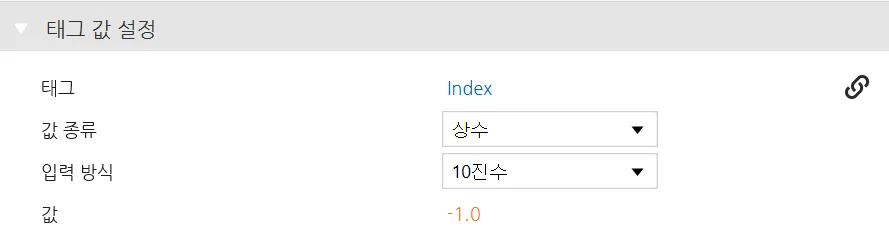
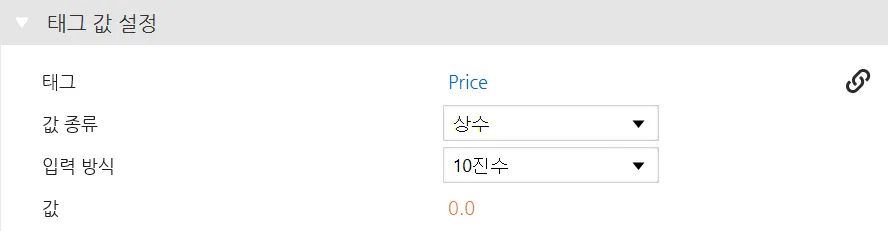
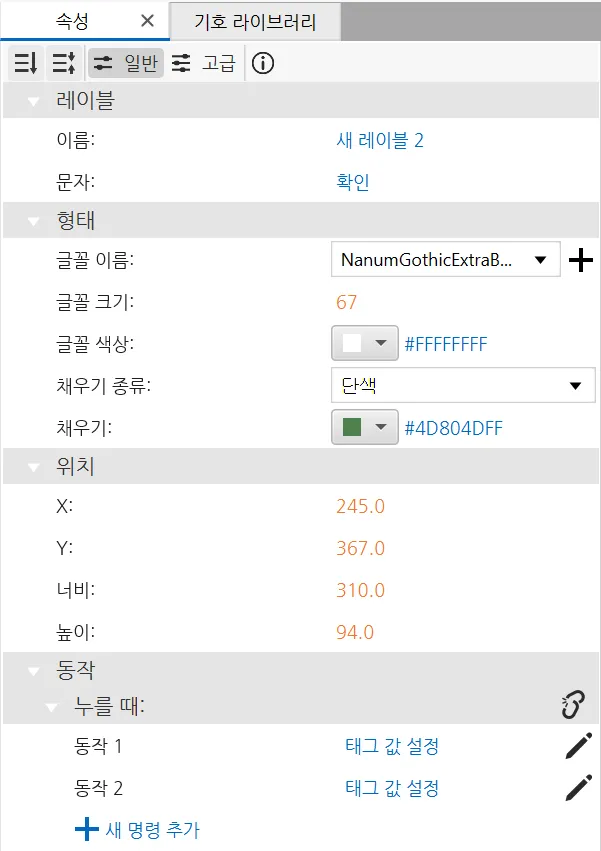
- 확인 이라는 문자를 표시하는 레이블 오브젝트에는 2개의 누를 때 동작을 추가합니다. Index 태그의 값에 -1.0을 입력하는 태그 값 설정 동작과, Price 태그의 값에 0.0을 입력하는 태그 값 설정 동작입니다.
프로젝트 실행
-
도구 > 시뮬레이터 실행을 선택해 Canvas 시뮬레이터를 실행하세요.
-
콤보박스에서 항목을 선택하면, 레시피에서 가격 값이 Price 태그에 입력되는 것을 볼 수 있습니다.
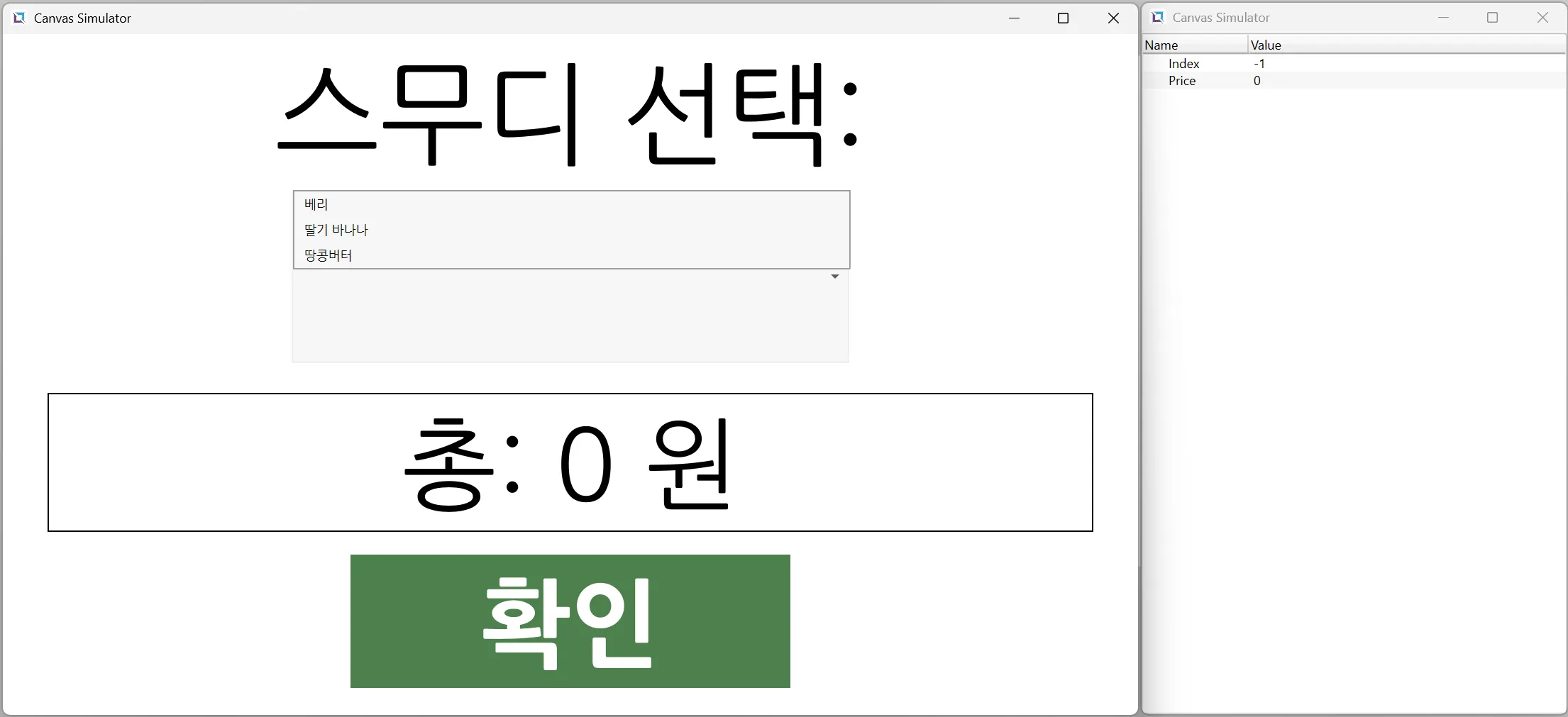
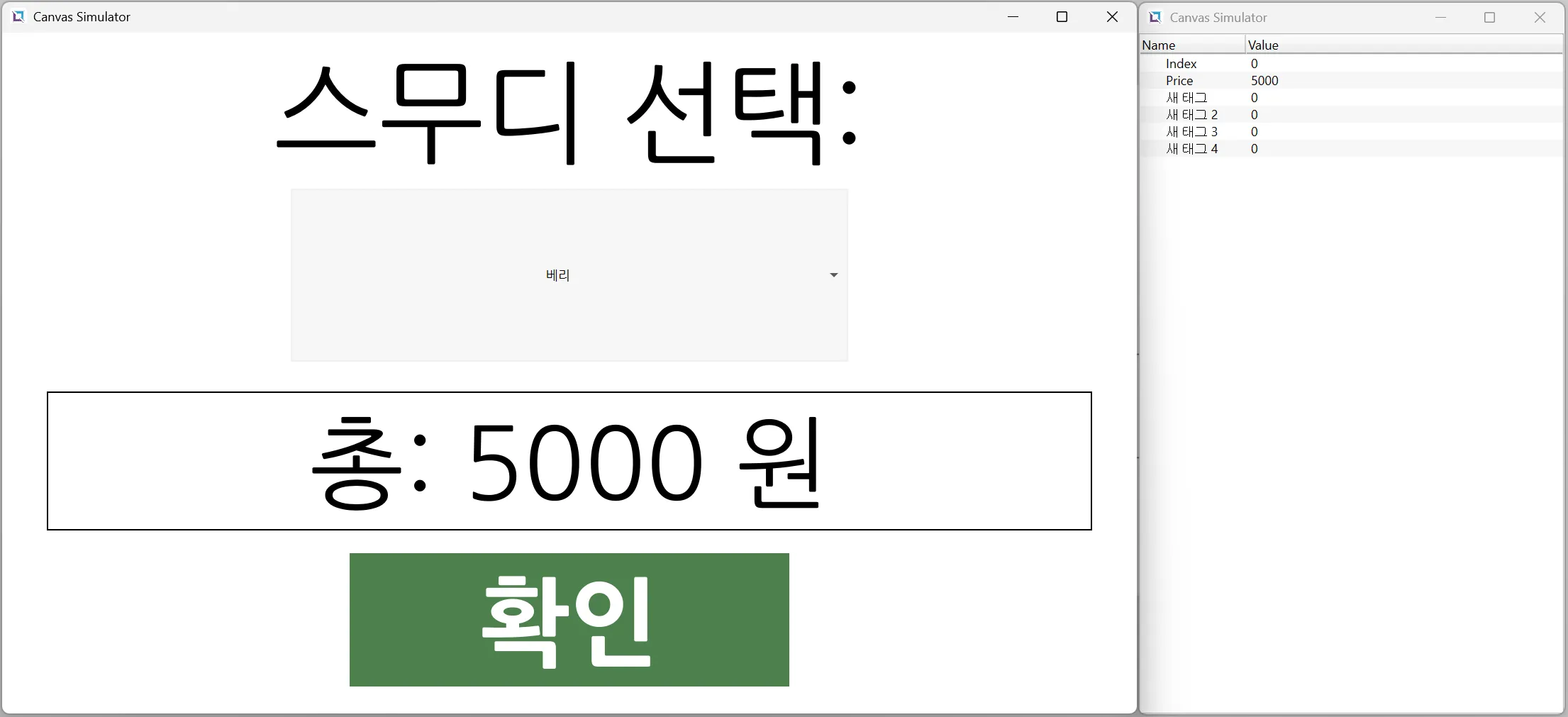
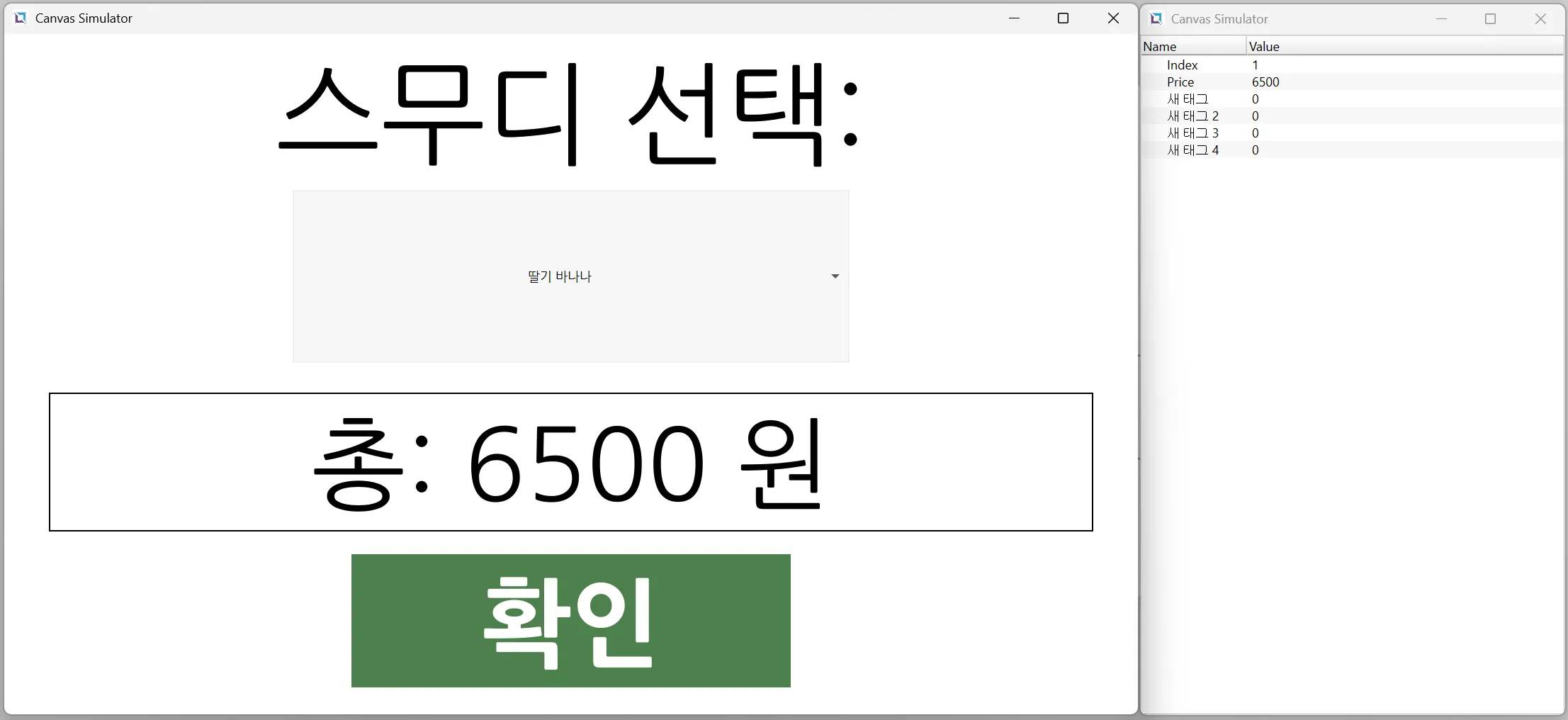

- 확인 버튼을 누르면 콤보박스 선택 항목과 가격이 초기화됩니다.