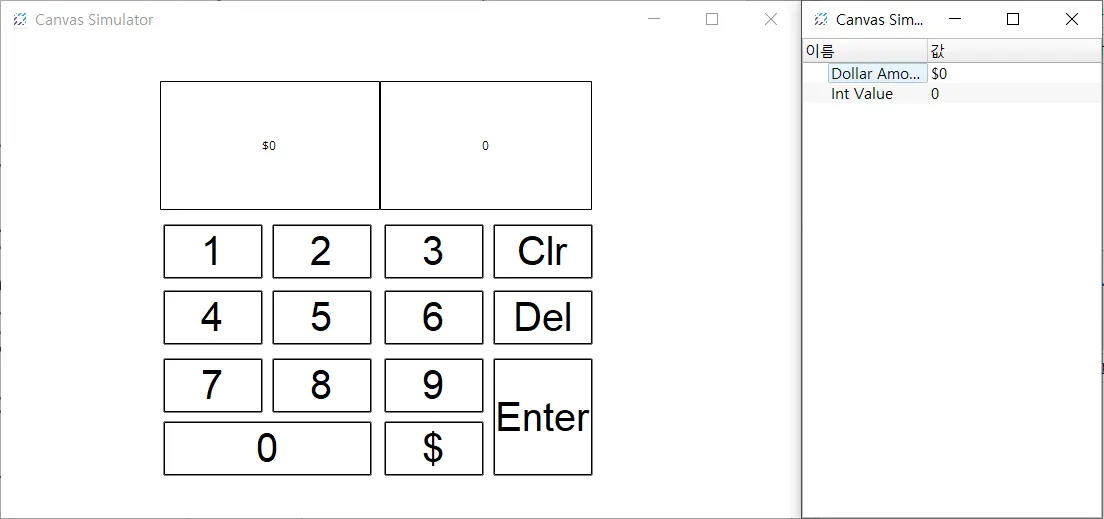
입력 오브젝트 예제
예제
예제: 데이터 입력을 위한 키패드 만들기
입력 오브젝트 기능 이해를 위한 연습
설정
이 예제에 다음과 같은 설정이 사용됩니다.
태그 설정
- 다음 태그들을 생성하세요:
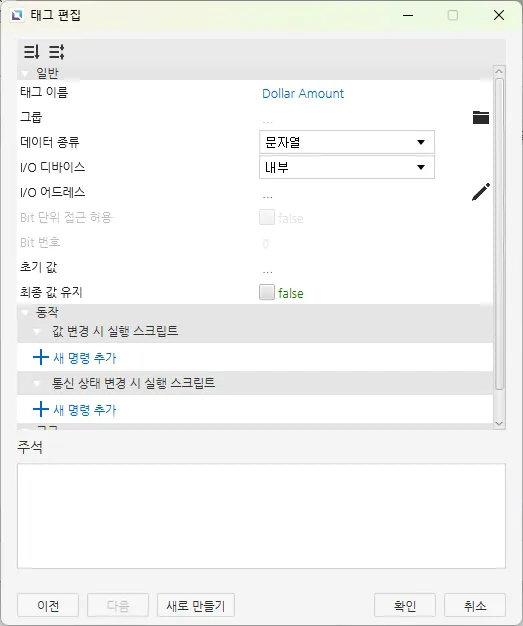
- Dollar Amount
- 데이터 종류: String
- 초기 값: $0
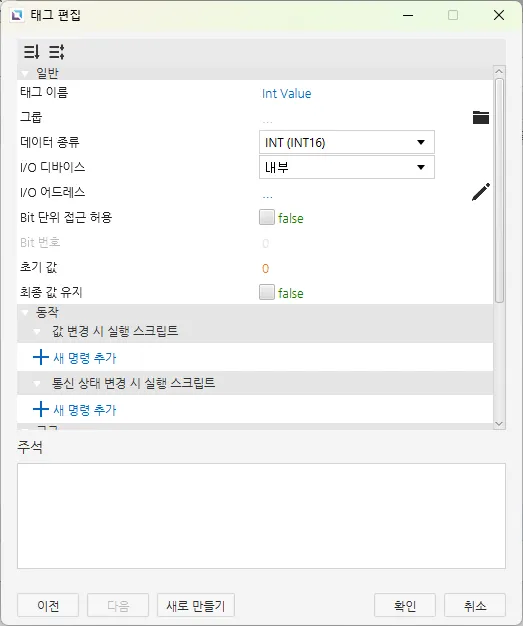
- Int Value
- 데이터 종류: INT (INT16)
- 초기 값: 0
- Dollar Amount
프로젝트 설정
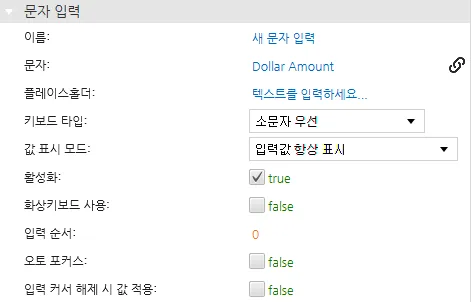
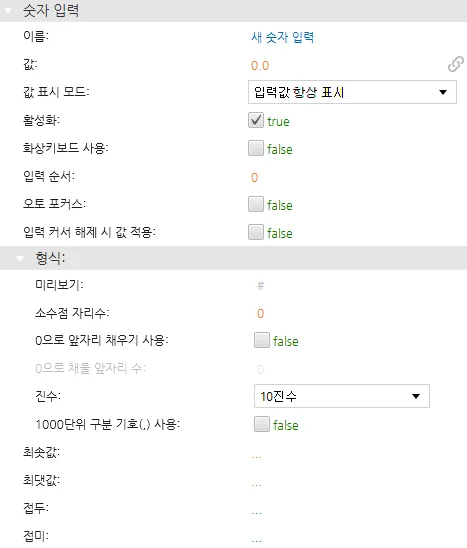
- 텍스트 입력 오브젝트와 숫자 입력 오브젝트를 생성합니다. 삽입 > 텍스트 입력을 클릭하거나 도구 모음의 텍스트 입력 삽입 아이콘을 클릭합니다. 페이지에서 클릭하고 드래그하여 텍스트 입력 오브젝트를 추가합니다. 삽입 > 숫자 입력을 클릭하거나 도구 모음의 숫자 입력 삽입 아이콘을 클릭합니다. 페이지에서 클릭하고 드래그하여 숫자 입력 오브젝트를 추가합니다. 태그 'Dollar Amount'를 텍스트 입력 오브젝트에 연결하고 태그 'Int Value'를 숫자 입력 오브젝트에 연결합니다. 두 입력 오브젝트에 대해 화상키보드 사용을 비활성화하는 것을 확인 해야 합니다.
- 사각형 14개와 문자 디스플레이 오브젝트 14개를 생성합니다. 삽입 > 사각형 또는 도구 모음의 사각형 삽입 아이콘을 클릭합니다. 페이지에서 클릭하고 드래그하여 사각형 오브젝트를 만듭니다. 삽입 -> 문자 디스플레이 또는 도구 모음의 문자 디스플레이 삽입 아이콘을 클릭합니다. 페이지를 클릭하고 드래그하여 Text Entry 오브젝트를 불러옵니다. 키패드와 유사한 모양이 되도록 배치한 후, 다음과 같은 텍스트를 설정합니다: 1, 2, 3, 4, 5, 6, 7, 8, 9, 0, $, Clr, Del, Enter.

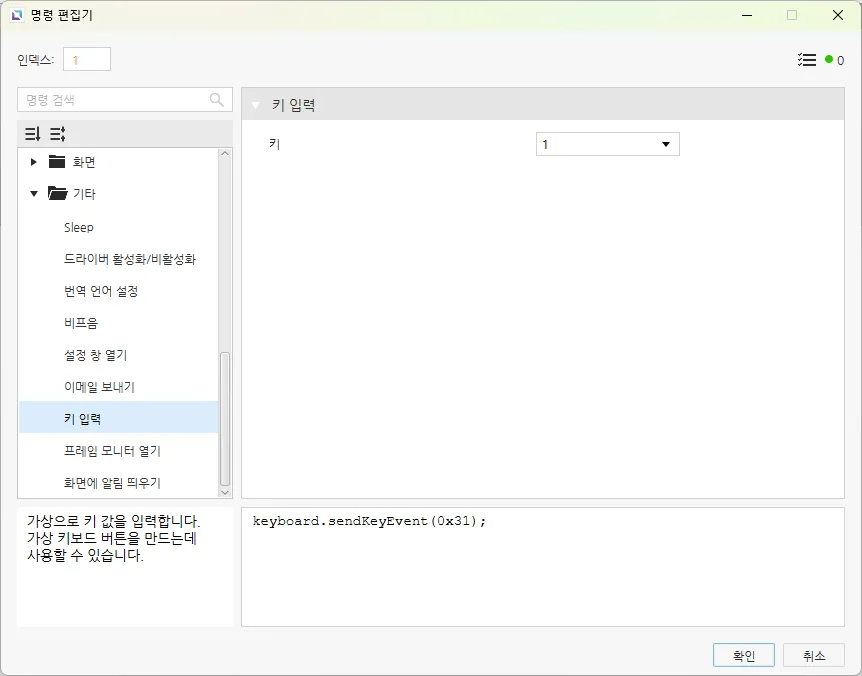
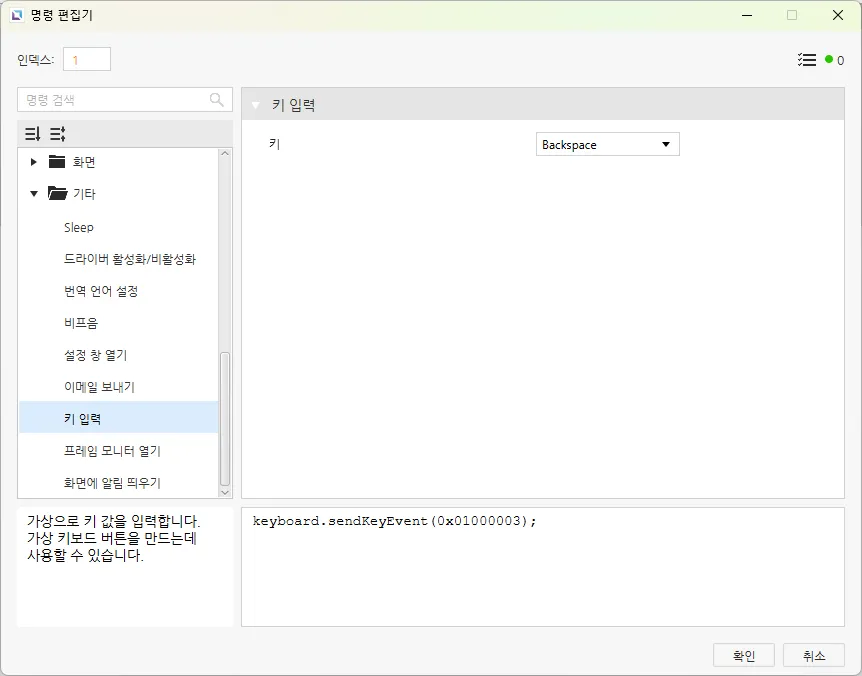
- 입력 키를 선택한 후 동작 탭으로 이동합니다. 각 입력 키에 대해 누를 때 동작을 설정합니다. 새 명령 추가 후 명령 편집기에서 동작의 명령 종류를 키 입력으로 설정합니다. 키의 파라미터는 해당하는 숫자 또는 기호로 설정합니다. 아래에 1번 키의 명령 편집기 예시가 나와 있습니다.
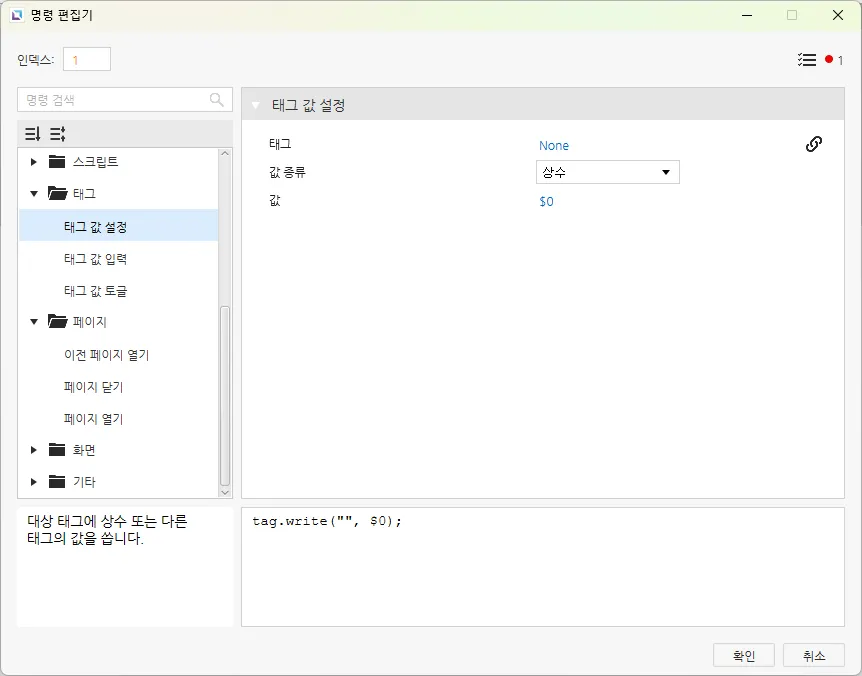
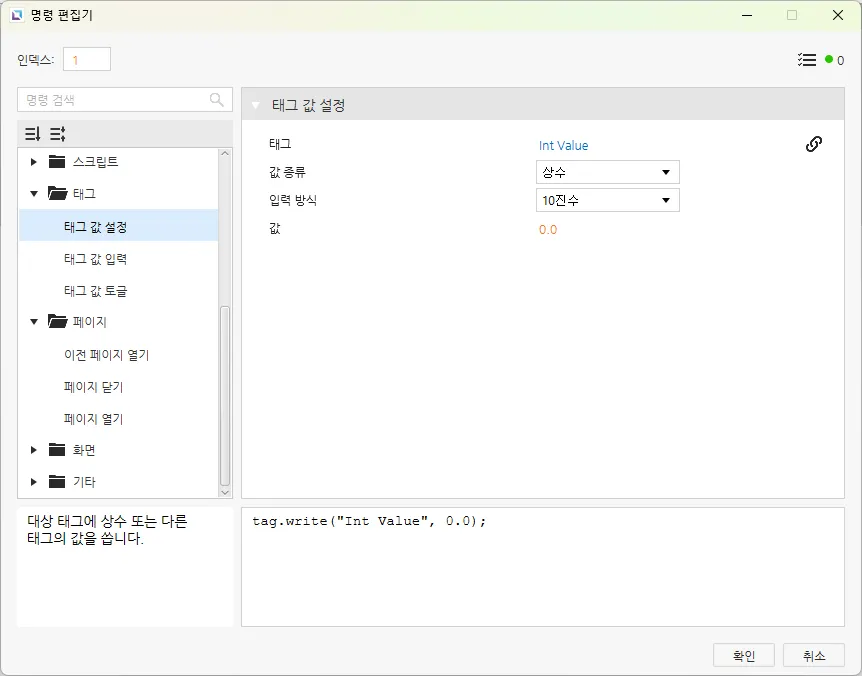
- Delete의 경우, 동작은 "Backspace"로 설정합니다. Clr의 경우, 동작은 Set Tag Value로 설정하고, "Dollar Amount"는 $0으로 재설정하며, "Int Value"는 0으로 재설정합니다. Clr의 동작에는 Press Key 동작을 추가하고, 키는 Backspace로 설정합니다. 이 명령을 5~10번 복사하고 붙여 넣어 선택된 필드가 명확하게 되도록 합니다.
프로젝트 실행
- 도구 > 시뮬레이터 실행을 클릭하여 Canvas 시뮬레이터를 실행합니다.
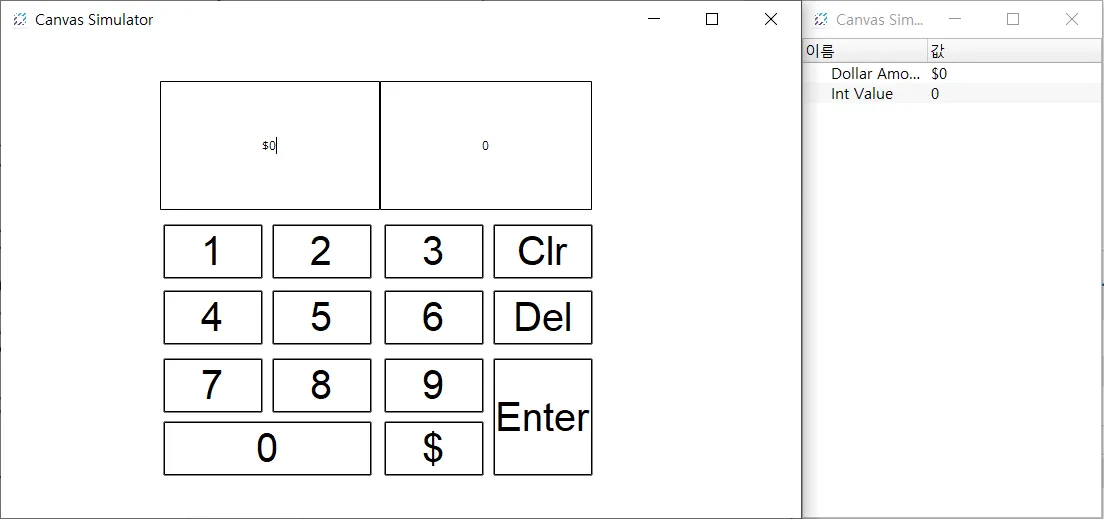
- 텍스트 입력 오브젝트를 선택하고 '$2525'를 입력한 후 Enter 키를 누릅니다. 그러면 데이터가 'Dollar Amount' 태그에 저장됩니다. 사용자가 Enter 키를 누르기 전에 입력 필드에서 클릭을 하면 데이터는 입력 필드에 유지되지 않습니다.
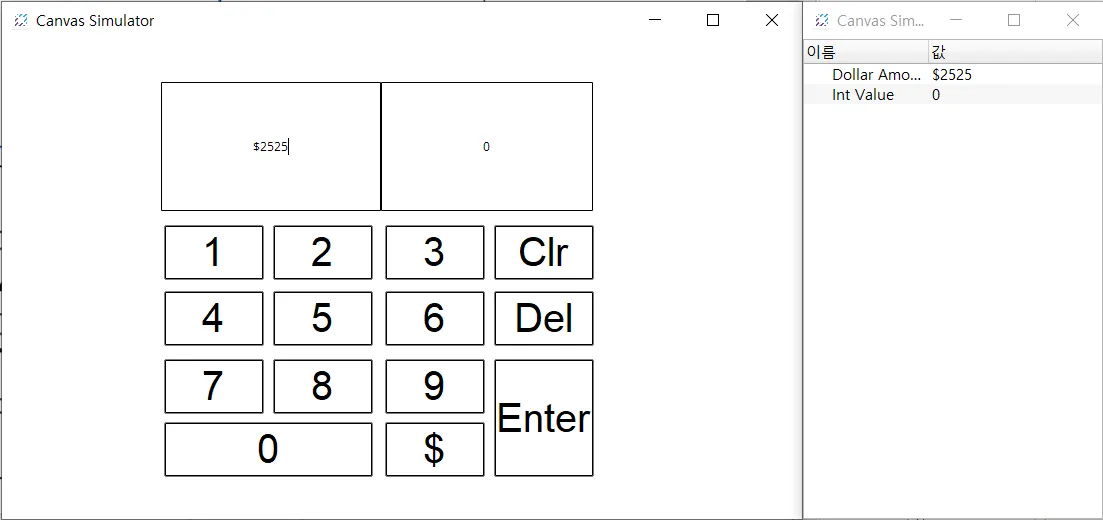
- 숫자 입력 오브젝트를 선택하고 숫자 입력 오브젝트에 '$'를 입력합니다. 숫자 입력 오브젝트이기 때문에 필드가 '$' 문자를 허용하지 않는다는 점에 유의합니다. 그 후 '2525'를 입력하고 Enter 키를 누릅니다. 그러면 데이터가 "Int Value" 태그에 저장됩니다.
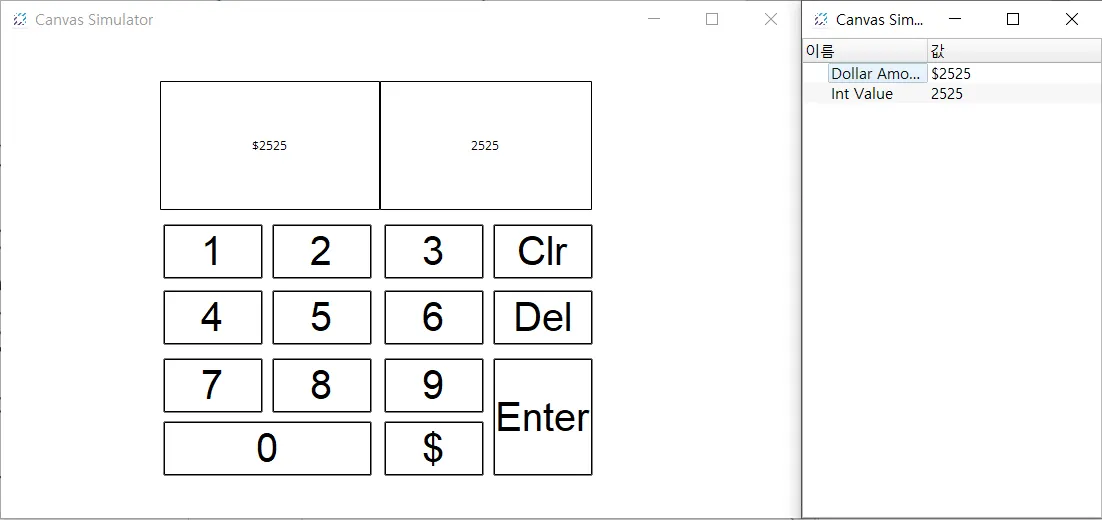
- Del을 클릭하여 숫자 입력 오브젝트에서 마지막 문자를 삭제합니다. Enter 키를 누르면 데이터가 이제 태그에 '252'로 저장됩니다.
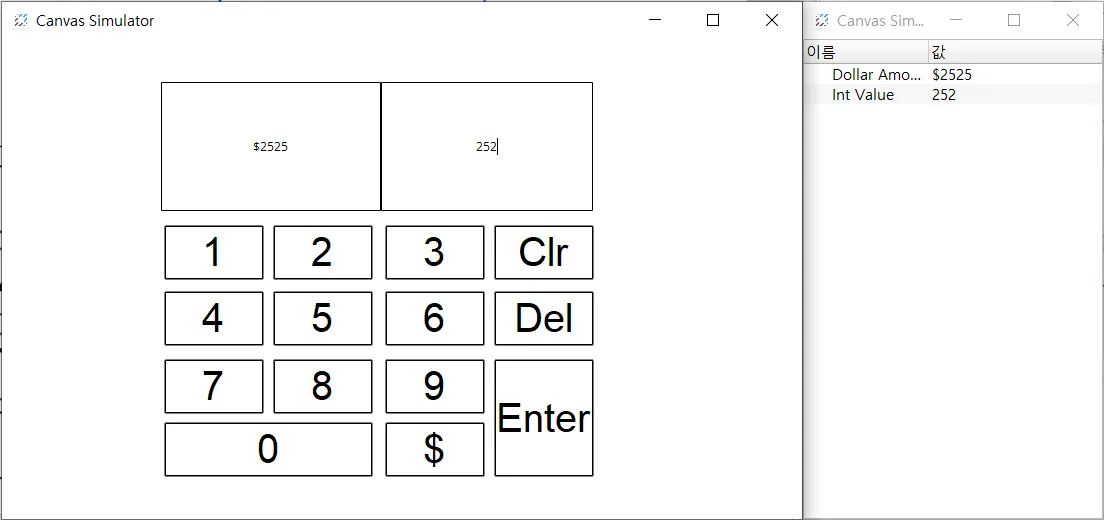
- Clr을 클릭하여 태그 데이터를 지웁니다. 입력 오브젝트의 값은 이 변경 사항을 반영하고, 현재 선택된 필드는 비어 있게 됩니다.