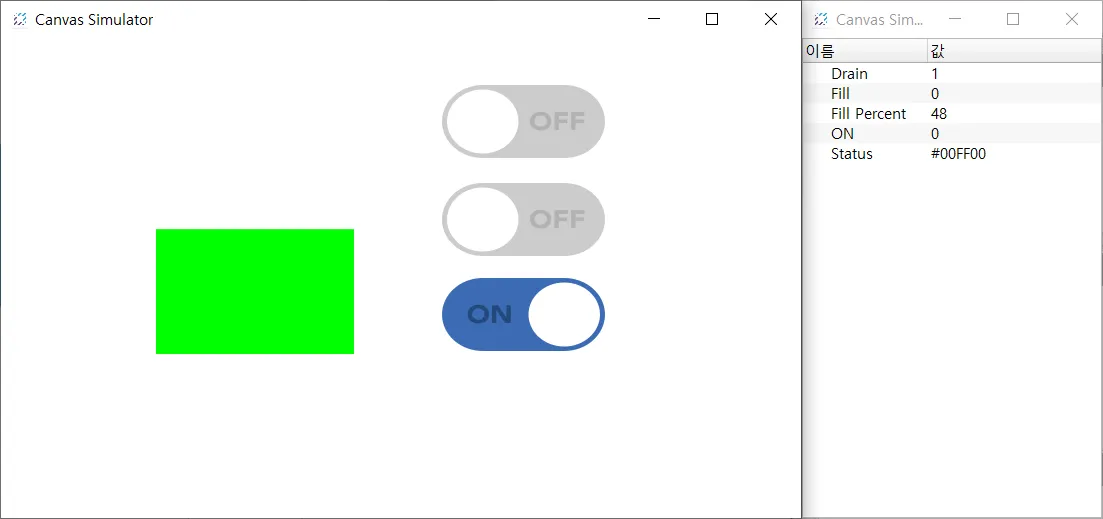
사각형 (채우기) 예제
예제
예제: 물탱크 채우기 및 배수하기
사각형 (채우기) 기능 이해를 위한 예제입니다.
설정
예제를 위해 다음과 같은 설정이 필요합니다.ㅏ
태그 설정
- 다음 태그들을 생성하세요:
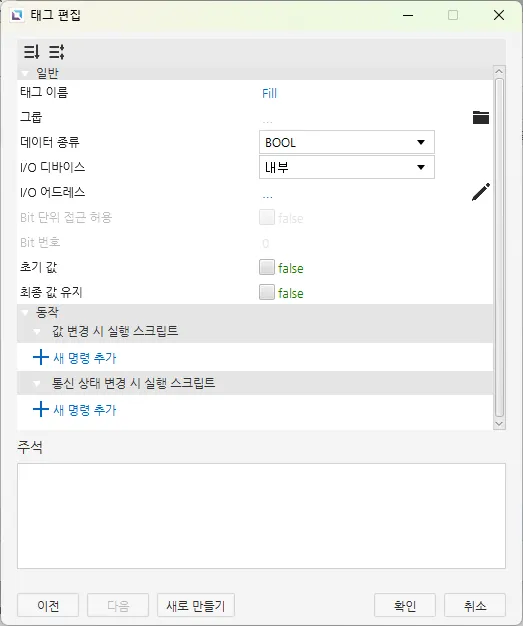
- Fill
- 데이터 종류: BOOL
- 초기 값: false
- Fill Percent
- 데이터 종류: INT (INT16)
- 초기 값: 0
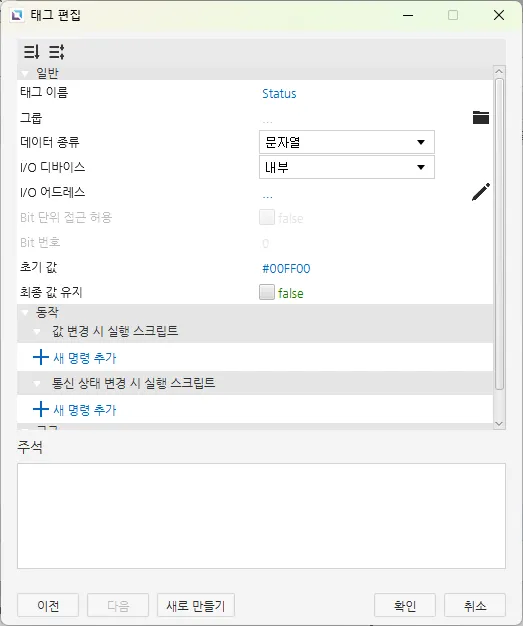
- Status
- 데이터 종류: STRING
- 초기 값: #00FF00
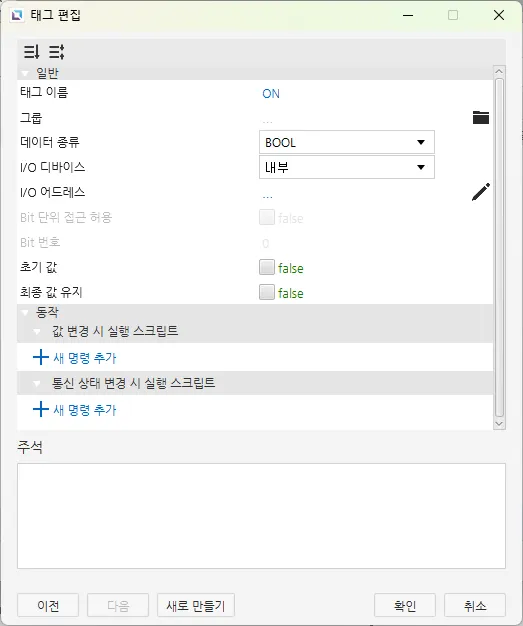
- ON
- 데이터 종류: BOOL
- 초기 값: false
- Drain
- 데이터 종류: BOOL
- 초기 값: *false
- Fill

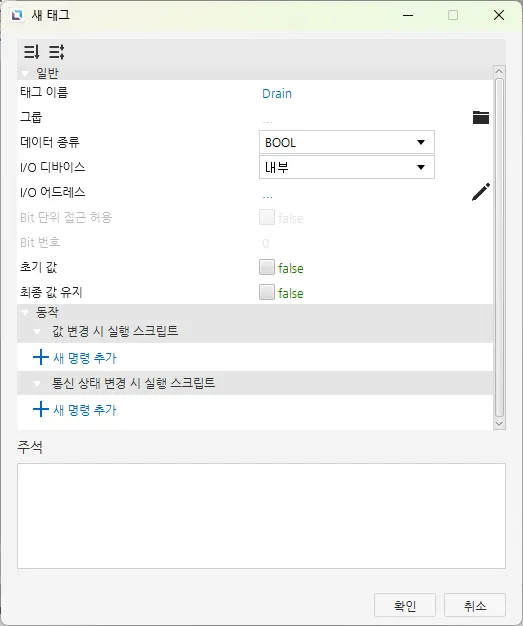
프로젝트 설정 1
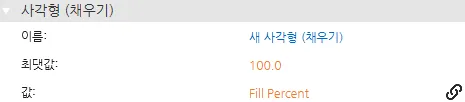
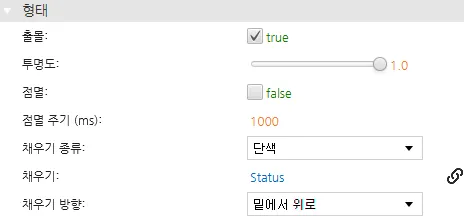
- 사각형 (채우기) 오브젝트를 생성합니다. "Fill Percent" 태그를 기본 속성 탭의 값에 연결하고, "Status" 태그를 형태 탭의 채우기 매개변수에 연결합니다.
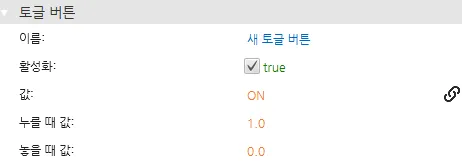
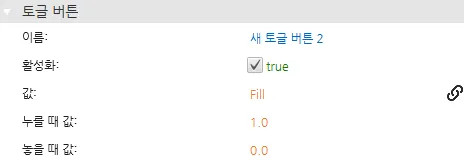
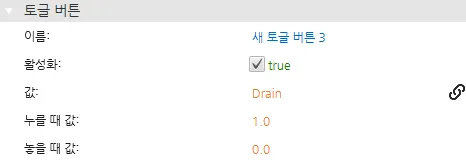
- 3개의 토글 버튼을 생성합니다. 첫 번째 버튼에는 ON 태그를, 두 번째에는 Fill 태그를, 세 번째에는 Drain 태그를 연결합니다.
스크립트 설정
- 다음 스크립트를 생성합니다.
- Fill Tank로 설정하고 확인을 클릭합니다.
- 실행 종류: 수동
- Fill Tank로 설정하고 확인을 클릭합니다.
tag.write("ON", !tag.read("ON"));
thread.msleep(100);
while(tag.read("ON")){
	if(tag.read("Fill")){
		if(tag.read("Fill Percent") < 100){
		tag.write("Fill Percent", tag.read("Fill Percent") + 1);
		}
	}
	else if(tag.read("Drain")){
		if(tag.read("Fill Percent") > 0){
			tag.write("Fill Percent", tag.read("Fill Percent") - 1);
		}
	}
	if(tag.read("Fill Percent") < 79){
		tag.write("Status", "#00FF00");
	}
	else if(tag.read("Fill Percent") >= 79 && tag.read("Fill Percent") < 89){
		tag.write("Status", "#FFFF00");
	}
	else if(tag.read("Fill Percent") >= 89){
		tag.write("Status", "#FF0000");
		}
	thread.msleep(300);
}
프로젝트 설정 2
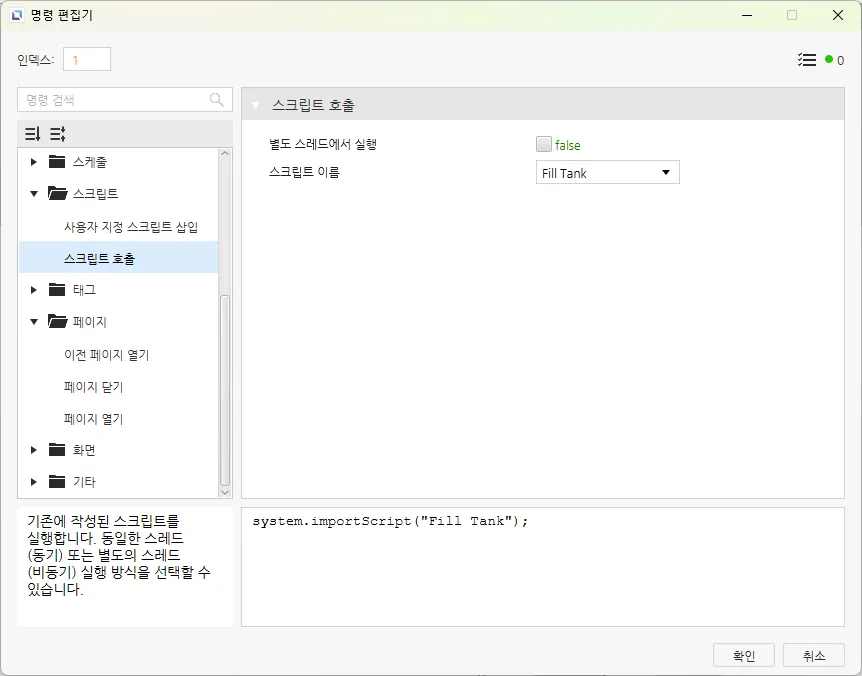
- "ON" 태그에 버튼 오브젝트에서 동작 탭으로 이동합니다. 누를 때: 동작에서 스크립트 호출 명령을 생성합니다. 목록에서 Fill Tank 스크립트를 선택하고 확인을 클릭합니다.
프로젝트 실행
- 도구 -> 시뮬레이터 실행을 클릭하여 Canvas 시뮬레이터를 시작합니다.
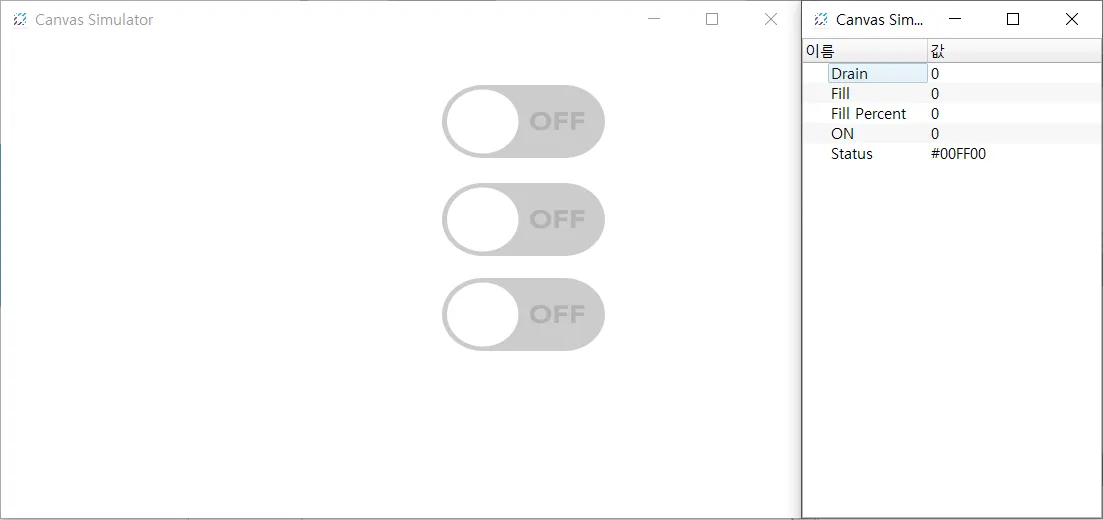
- ON 버튼을 클릭여 토글 한 후, Fill 버튼을 토글합니다. 그러면 사각형 (채우기)의 증수가 시작합니다. 물탱크의 채움 정도에 따라 사각형 (채우기)이 노란색과 빨간색으로 변경됩니다.
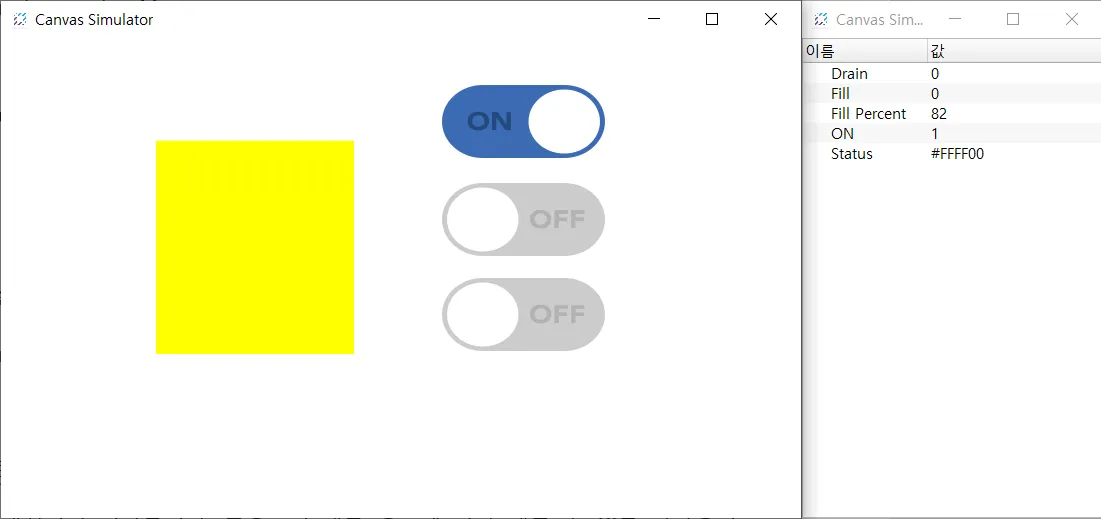
- 탱크가 가득 차면, Fill 버튼을 끄고 Drain 버튼을 토글합니다. 그러면 사각형 (채우기)의 배수가 시작합니다. 물탱크의 채움 정도에 따라 사각형 (채우기)이 노란색과 초록색으로 변경됩니다.

- ON 버튼을 토글하여 탱크의 증수나 배수를 멈춥니다. 그러면 사각형 (채우기)의 증수나 배수가 중지됩니다.