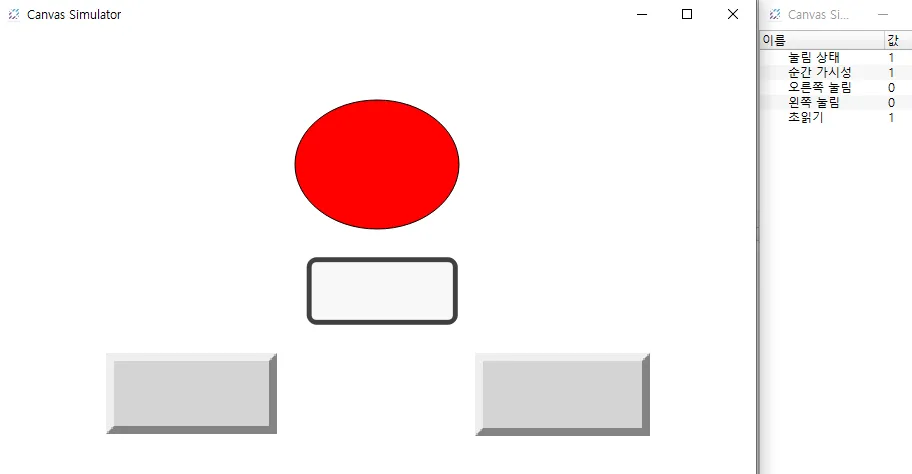
버튼 예제
예제
순간값 버튼과 동작 버튼 사용하기
순간값 버튼과 동작 버튼을 이해하기 위해 다음 예제를 따라하세요.
설정
이 연습에는 다음 설정이 필요합니다.
태그 설정
- 다음 태그들을 생성하세요.
- Counting Down
- 데이터 종류: BOOL
- 초기 값: false
- Momentary Visibility
- 데이터 종류: BOOL
- 초기 값: false
- Is Pressed
- 데이터 종류: BOOL
- 초기 값: false
- Left Pressed
- 데이터 종류: BOOL
- 초기 값: false
- Right Pressed
- 데이터 종류: BOOL
- 초기 값: false
- Counting Down
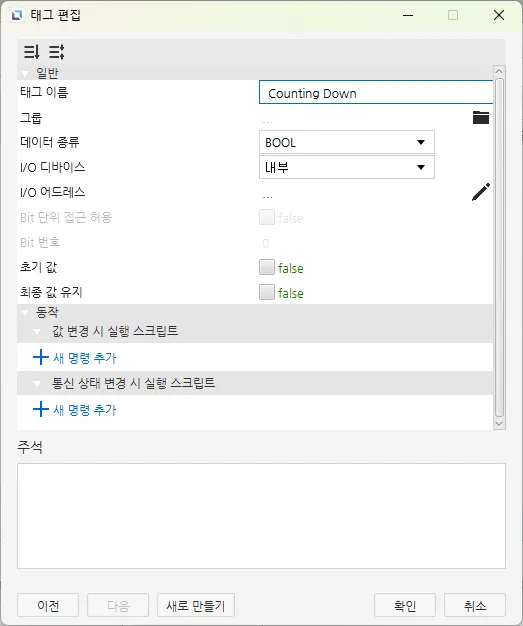
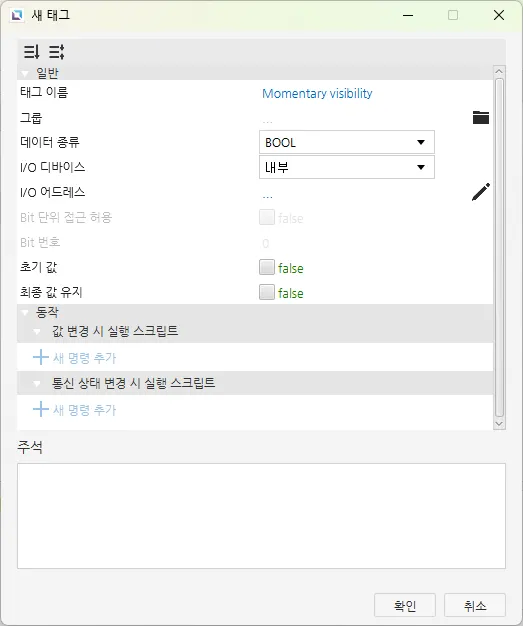
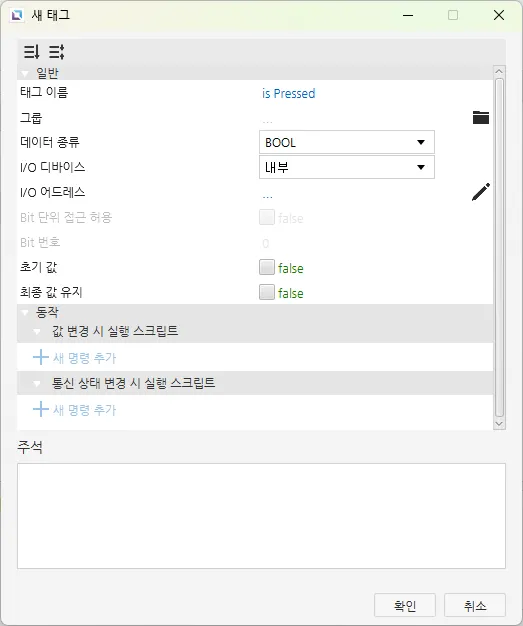
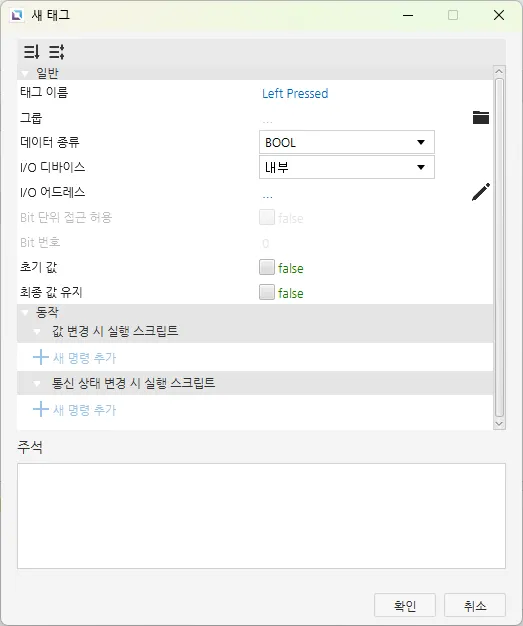
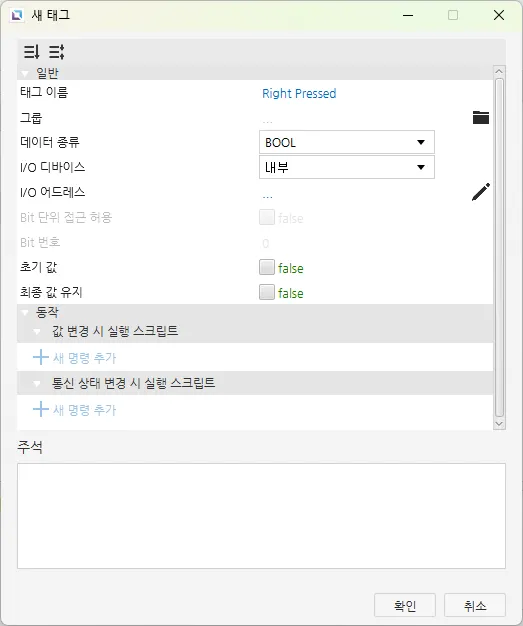
스크립트 설정
- 다음과 같은 스크립트를 생성합니다.
- Count Down
- 실행 타입: 정주기
- Count Down
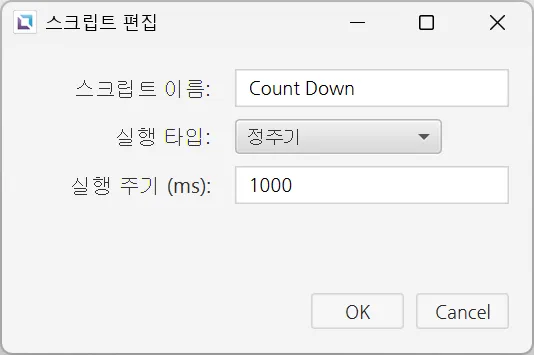
- 아래 코드를 Count Down 스크립트에 붙여 넣습니다.
if(tag.read("Right Pressed") || tag.read("Left Pressed") && !tag.read("Counting Down")) {

	var time = 10;
	tag.write("Counting Down", true);
	tag.write("Momentary Visibility", true);

	if (time > 0) {
	    for (time = 10; time > 0; time--) {
	        thread.sleep(1)
	    }
	}

	tag.write("Counting Down", false);
	tag.write("Momentary Visibility", false);
}- 이 코드는 다음 섹션의 오브젝트에 사용됩니다. 왼쪽 버튼이나 오른쪽 버튼이 눌리면 10초 타이머가 카운트다운 되며 다른 버튼이 나타납니다.
프로젝트 설정
- 화면에 4개의 오브젝트를 그립니다: 타원, 순간값 버튼, 그리고 두 개의 동작 버튼입니다.
- 순간값 버튼과 동작 버튼의 경우 도구 모음의 삽입 -> 버튼에서 생성 가능합니다.
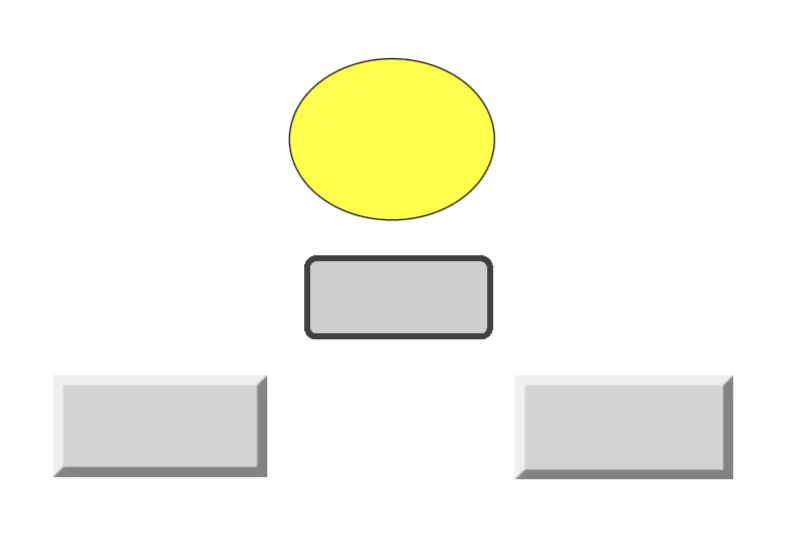
- 타원 오브젝트를 선택합니다. 채우기 타입을 아래의 조건 맵으로 변경합니다.
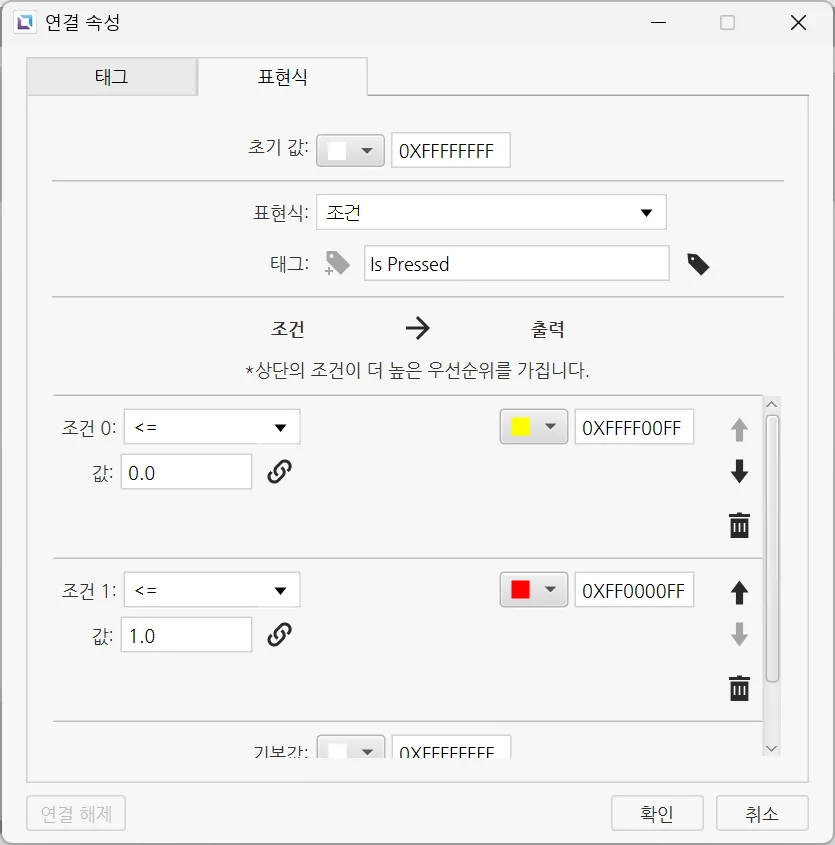
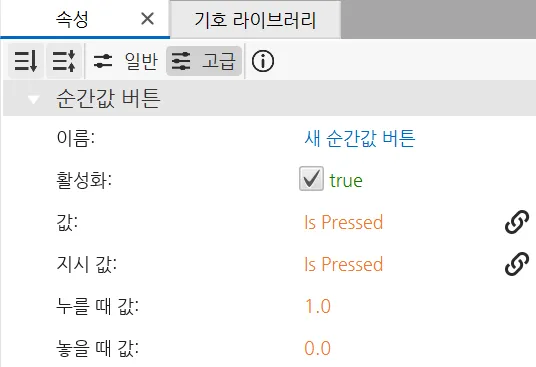
- Is Pressed 태그를 순간값 버튼에 스마트 바인드(드래그 앤 드롭)합니다.
- 순간값 버튼의 형태 -> 출몰 속성에 Momentary Visibility 태그를 연결합니다.
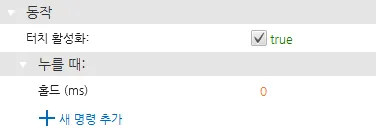
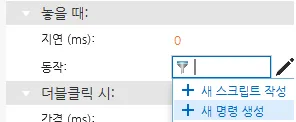
- 왼쪽 및 오른쪽 동작 버튼의 동작 옵션에서 누를 때: -> 동작: -> 새 명령 생성을 선택합니다.
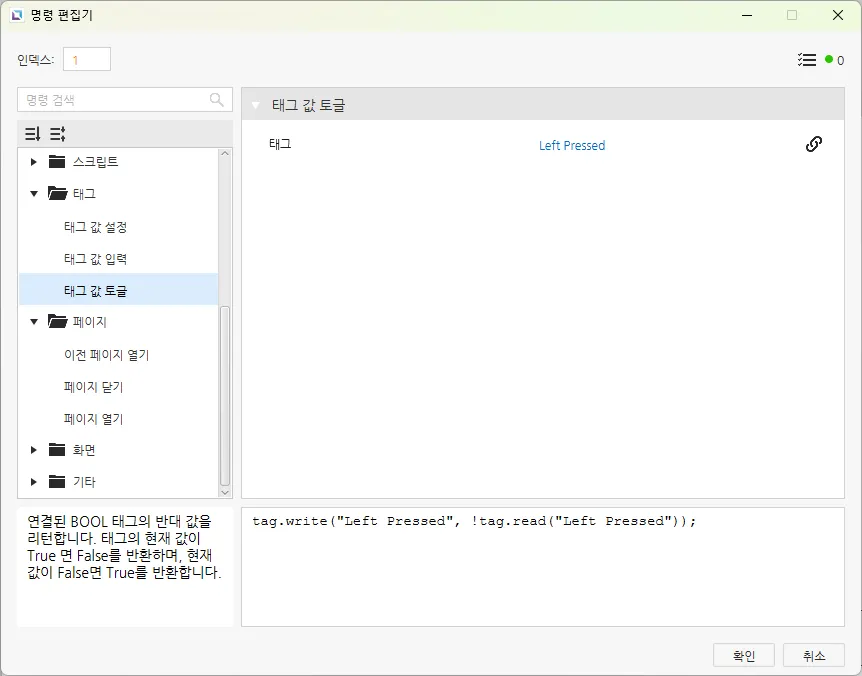
- 새 명령을 추가하고 태그 값 토글을 선택합니다.
- 왼쪽 동작 버튼에는 Left Pressed 태그를 명령에 연결합니다.
- 오른쪽 동작 버튼에는 Right Pressed 태그를 명령에 연결합니다.
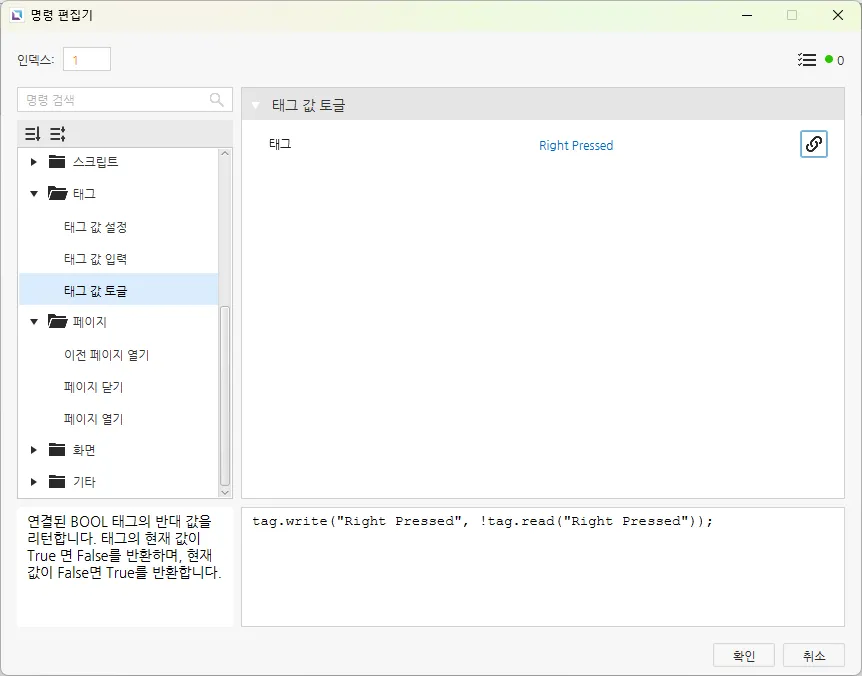
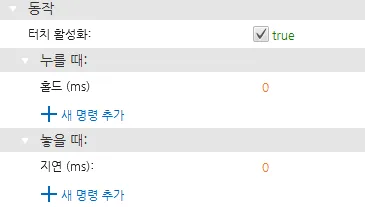
- 왼쪽 및 오른쪽 동작 버튼의 동작 옵션에서 놓을 때: 에 대해서도 7단계와 8단계를 반복합니다.
프로젝트 실행
- 도구 > 시뮬레이터 실행을 선택해 Canvas 시뮬레이터를 실행합니다.
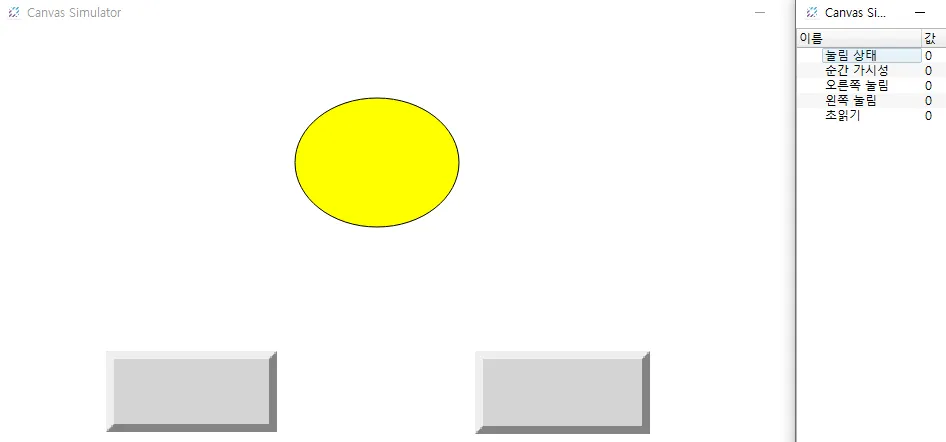
- 왼쪽 또는 오른쪽 동작 버튼을 누릅니다.
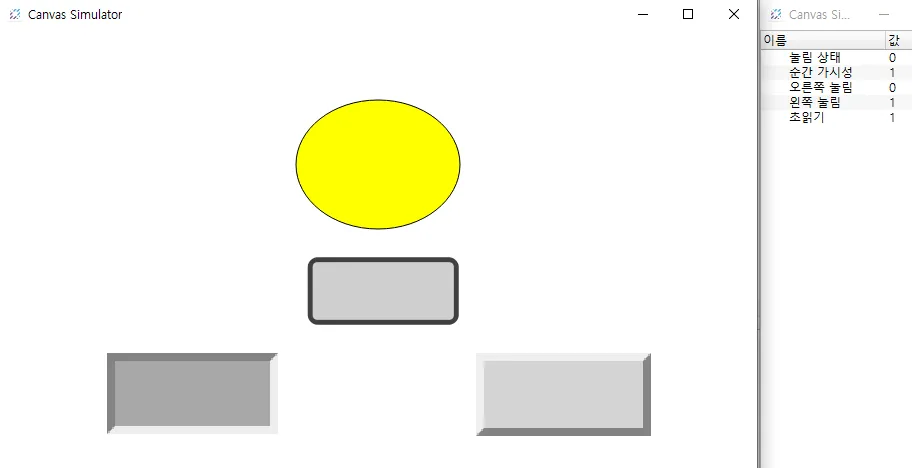
- 나타난 순간값 버튼을 누릅니다. 그러면 타원이 빨간색으로 변해야 합니다.