체크박스 예제
예제
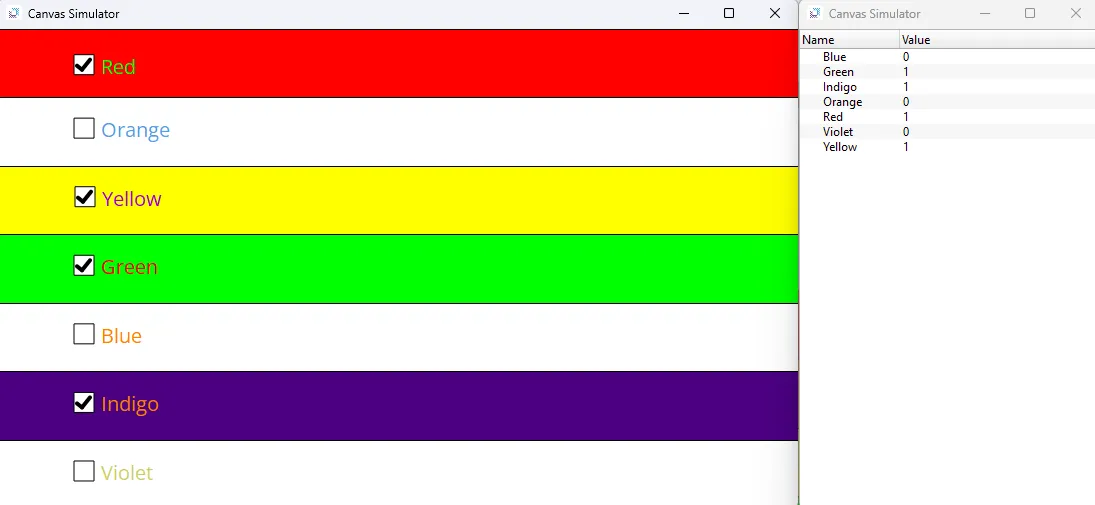
예제: 무지개 체크박스 제어판
체크박스를 이해하기 위해 아래 예제를 따라 진행합니다.
구성
이 예제를 설정하기 위해 다음 구성이 사용됩니다.
태그 구성
-
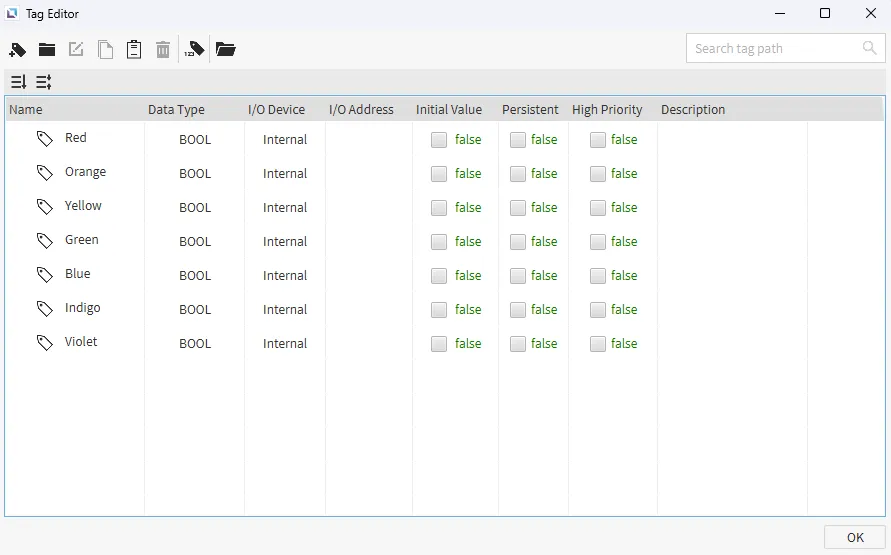
다음 태그들을 생성합니다:
- Red
- 데이터 타입: BOOL
- 초기값: false
- Orange
- 데이터 타입: BOOL
- 초기값: false
- Yellow
- 데이터 타입: BOOL
- 초기값: false
- Greeb
- 데이터 타입: BOOL
- 초기값: false
- Blue
- 데이터 타입: BOOL
- 초기값: false
- Indigo
- 데이터 타입: BOOL
- 초기값: false
- Violet
- 데이터 타입: BOOL
- 초기값: false
- Red
프로젝트 구성
-
체크박스 추가:
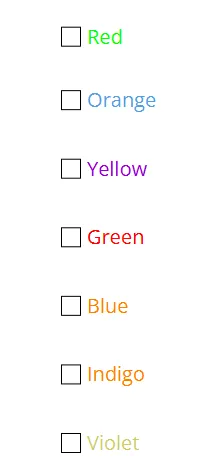
- 페이지에 7개의 체크박스 오브젝트를 삽입합니다. 각 체크박스에 대해, 값을 해당하는 색상 태그에 연결합니다 (예: "Red"라고 표시된 체크박스는 Red 태그에 바인딩되어야 합니다).
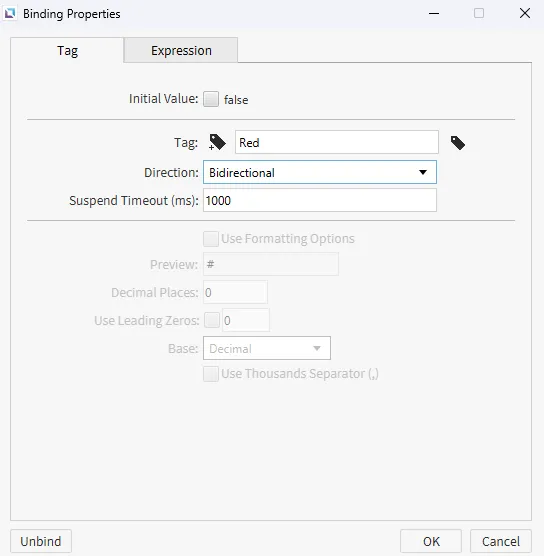
- 바인딩 속성에서, 방향을 **양방향(Bidirectional)**으로 설정하여 체크박스로 태그를 제어할 수 있도록 합니다.
-
사각형 추가:
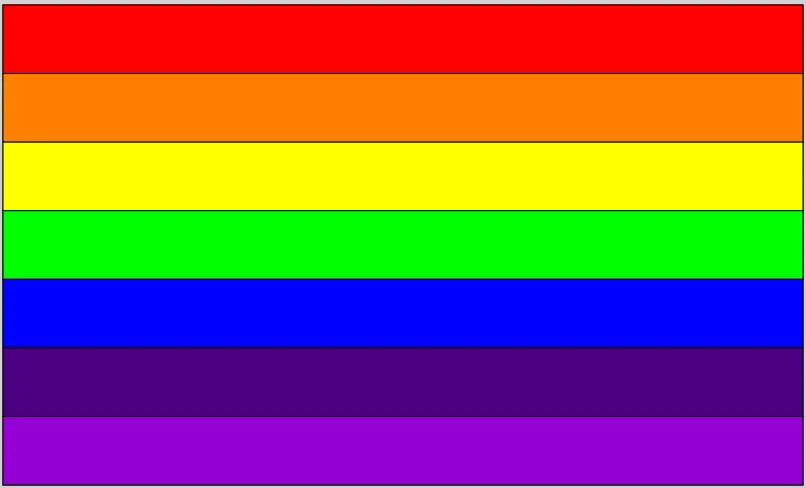
- 화면에 7개의 사각형 오브젝트를 삽입하고 무지개 순서대로 배열합니다.
- 각 사각형을 해당하는 색상으로 채웁니다 (예: 맨 위 사각형은 빨간색, 다음은 주황색 등).
-
출몰 설정:
- 각 사각형에 대해 출몰 속성으로 이동하여 바인딩을 **표현식(Expression)**으로 설정합니다.
- 표현식 타입으로 **조건 (Condition Map)**을 선택합니다.
- 표현식을 해당하는 색상 태그에 연결합니다 (예: 빨간색 사각형을 Red 태그에 연결).
- 태그의 값이 1과 같을 때의 조건을 추가합니다. 출력을 참(true)으로 설정합니다. 이렇게 하면 태그의 값이 1(또는 참)일 때만 사각형이 보이게 됩니다.
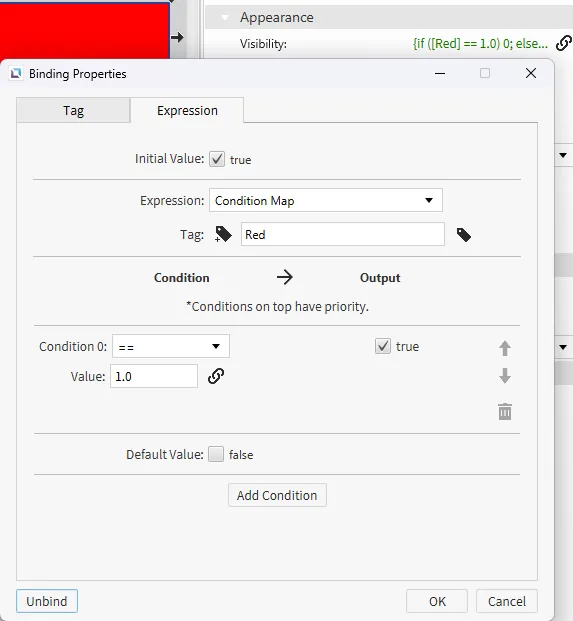
- 각 사각형에 대해 출몰 속성으로 이동하여 바인딩을 **표현식(Expression)**으로 설정합니다.
프로젝트 실행
-
도구 > 시뮬레이터 실행을 클릭하여 Canvas 시뮬레이터를 실행합니다.
-
체크박스와 상호 작용하기
- 체크박스를 선택하면, 해당하는 부울 태그의 값이 참(true)이 됩니다. 사각형의 가시성 조건이 충족되어 사각형이 화면에 나타나게 됩니다. 박스를 체크 해제하면 사각형이 사라지므로, 자신만의 독특한 무지개 디스플레이를 만들 수 있습니다.