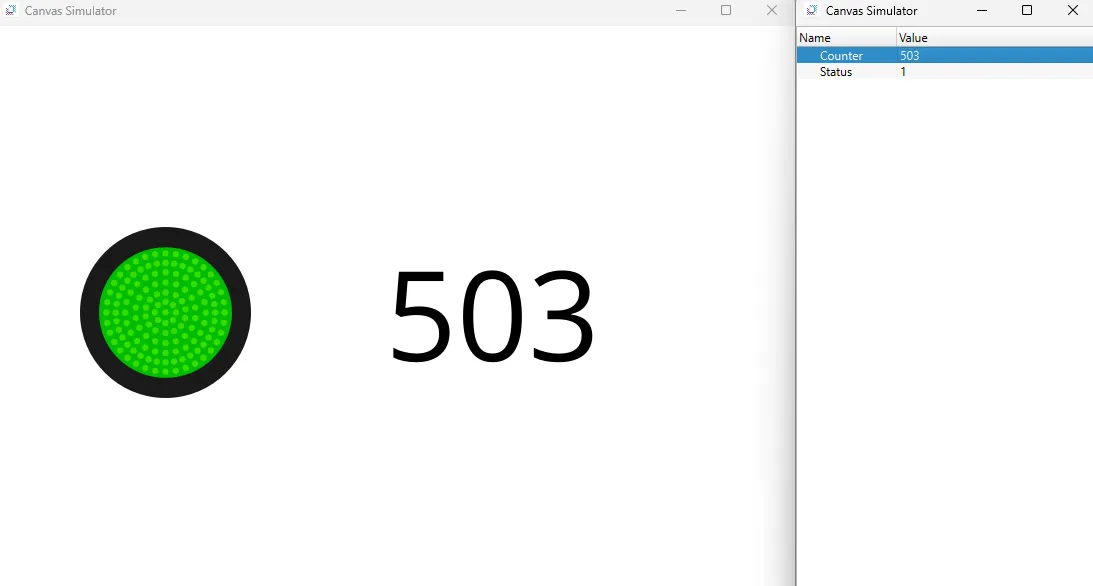
스위치/램프 예제
예제
예제: 숫자 세는 동작
스위치/램프 기능 이해를 위한 예제입니다.
설정
이 예제에는 다음과 같은 설정이 필요합니다.
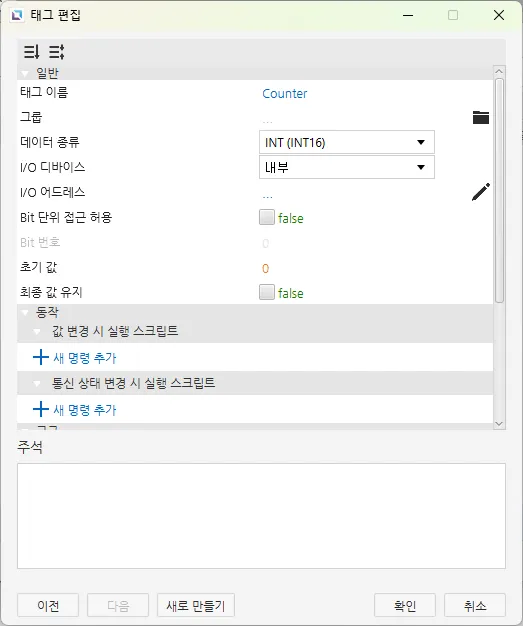
태그 설정
- 다음 태그를 생성합니다.:
- Status
- 데이터 종류: BOOL
- 초기값: false
- Counter
- 데이터 종류: INT (INT16)
- 초기값: 0
- Status

프로젝트 설정
- 스위치/램프 오브젝트와 숫자 레이블 오브젝트를 만듭니다. 도구에서 삽입>스위치/램프 또는 스위치/램프 삽입 아이콘을 클릭합니다. 페이지를 클릭하고 드래그하여 스위치/램프 오브젝트를 표시합니다. 도구에서 삽입>숫자 레이블 또는 숫자 레이블 아이콘을 클릭합니다. 페이지를 클릭하고 드래그하여 숫자 레이블 오브젝트를 표시합니다.

-
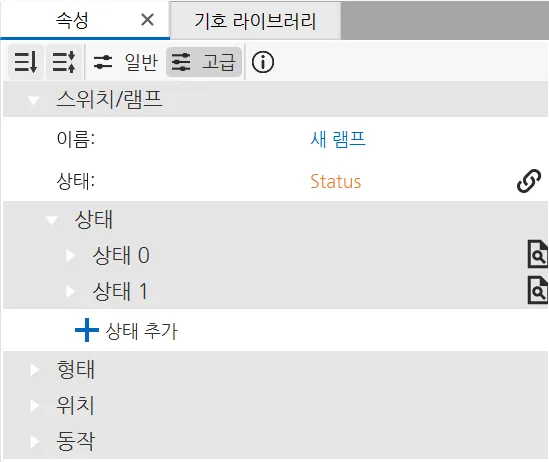
Status 태그를 스위치/램프 오브젝트에 연결합니다. Status 태그를 클릭하고 그대로 스위치/램그 오브젝트로 드래그합니다. 마우스 버튼을 놓고 태그를 스위치/램프 오브젝트에 연결합니다. 다른 방법은 스위치/램프 오브젝트를 클릭하고 기본 속성 탭으로 이동하여 Status의 체인 버튼을 클릭하는 것입니다. Status 태그를 선택하고 확인을 클릭합니다.
-
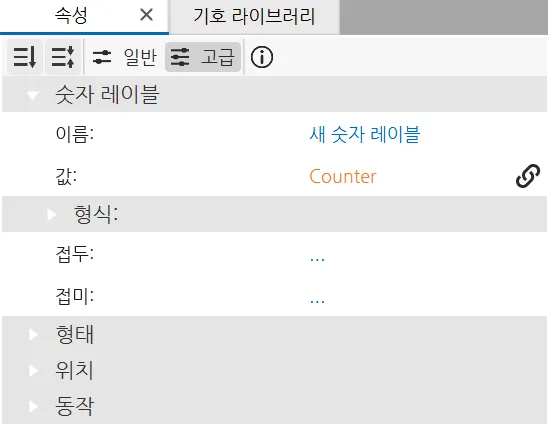
Counter 태그를 숫자 레이블 오브젝트에 연결합니다. Counter 태그를 클릭하여 숫자 레이블 오브젝트로 드래그합니다. 마우스 버튼을 놓고 숫자 레이블 오브젝트에 태그를 연결합니다. 다른 방법은 숫자 레이블 오브젝트를 클릭하고 기본 속성 탭으로 이동한 다음 값의 체인 버튼을 클릭하는 것입니다. Counter 태그를 선택하고 확인을 클릭합니다.
스크립트 설정
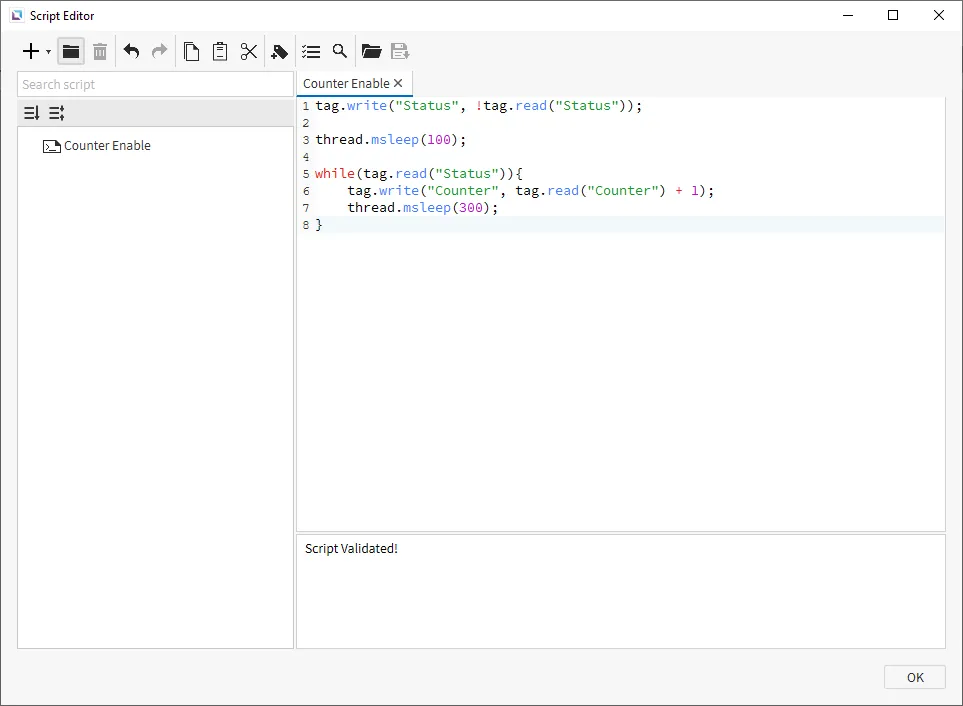
- 다음 스크립트를 생성하세요.
- Counter Enable
- 실행 종류: 수동
- Counter Enable
tag.write("Status", !tag.read("Status"));
thread.msleep(100);
while(tag.read("Status")){
	tag.write("Counter", tag.read("Status") + 1);
	thread.msleep(300);
}
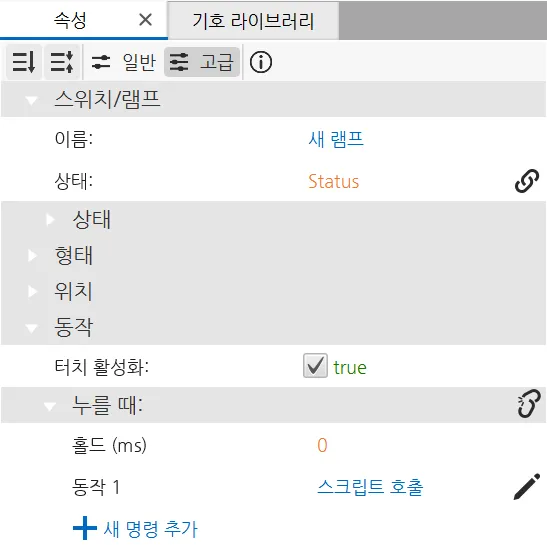
- 스위치/램프에서 동작탭으로 이동합니다. 누를 때에서 동작 옆에 목록에서 새 명령 추가를 선택하고, 스크립트 호출 에서 Counter Enable 스크립트를 선택하고 확인을 클릭합니다.
프로젝트 실행
- 도구>시뮬레이터 실행을 클릭하여 Canvas Simulator를 시행합니다.
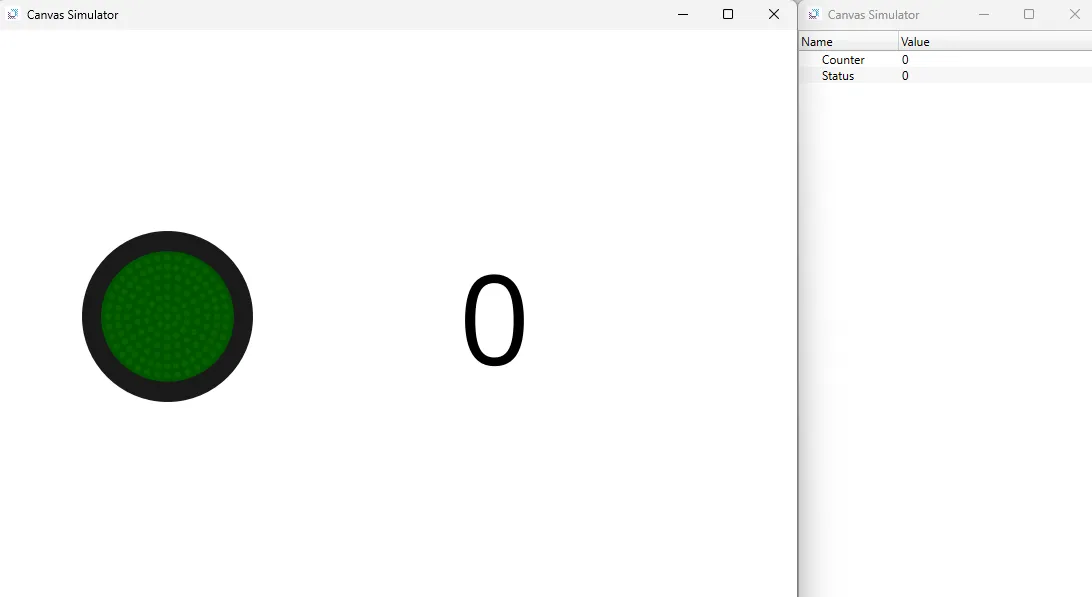
- 스위치/램프 오브젝트를 클릭하여 Counter 태그를 전환합니다. 숫자 레이블 오브젝트는 스위치/램프 오브젝트를 전환할 때마다 하나씩 증가해야 합니다.
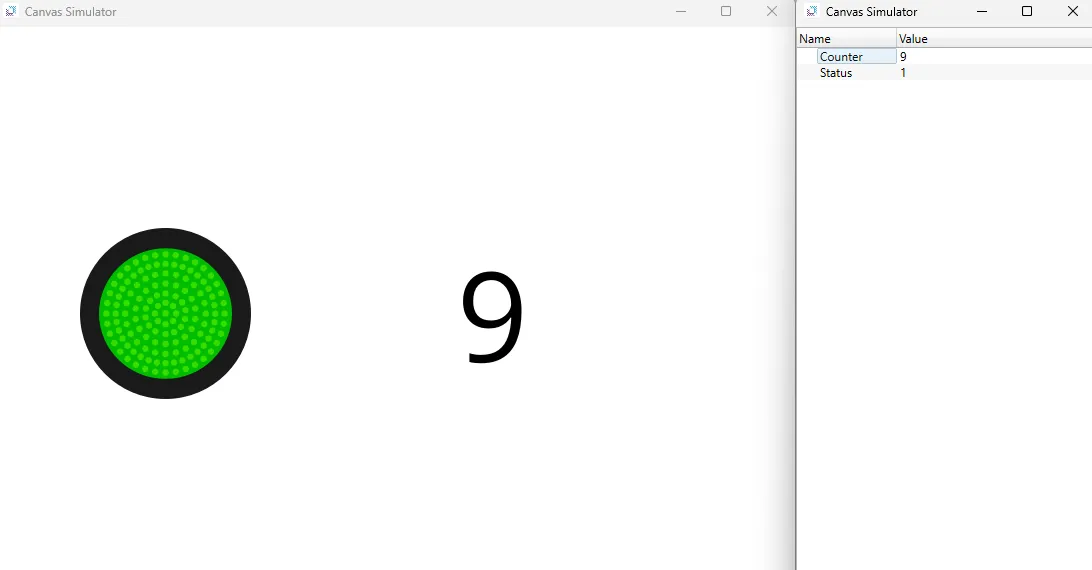
- 카운터를 중지하려면 스위치/램프 오브젝트를 다시 클릭하여 Counter 태그를 끄세요
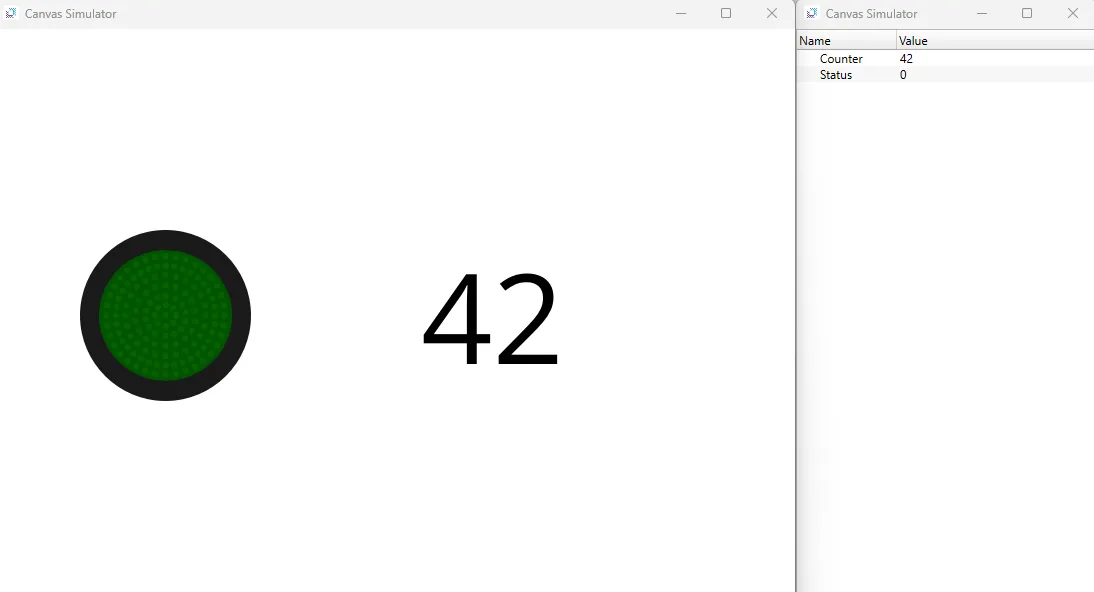
- Counter 값을 임의의 수로 변경하여 초기값을 변경합니다.
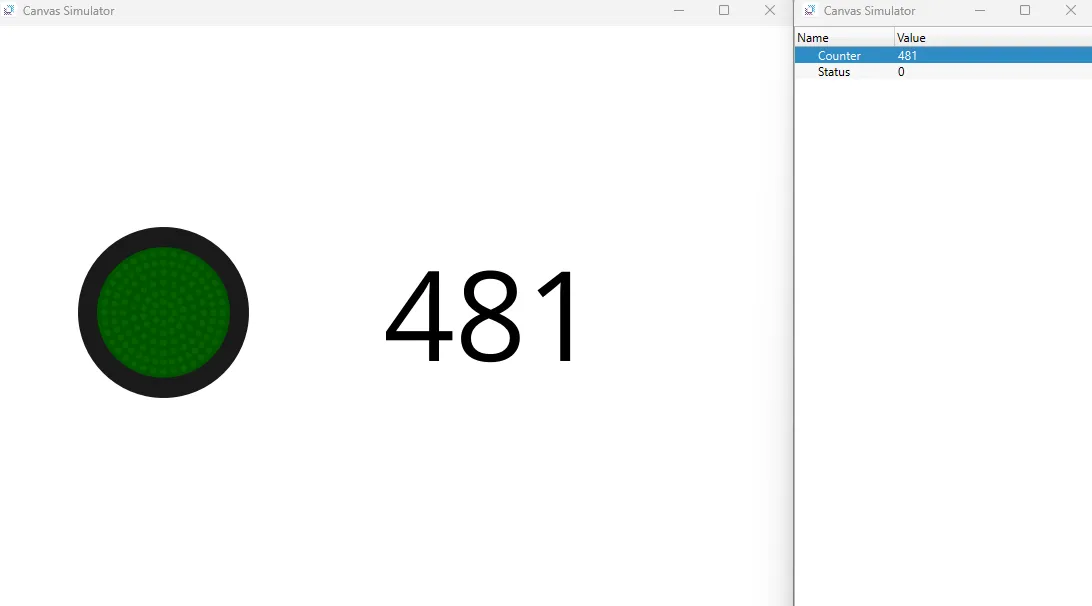
- 스위치/램프 오브젝트를 클릭하여 Counter 태그를 전환합니다. Counter 값은 마지막으로 설정된 수보다 증가해야 합니다.